
如果你每天都要剪辑、合并、改名、加贴片、做竖屏,重复操作会消耗大量时间。思思快剪是一款面向短视频批量生产的 Windows 桌面工具:选中文件夹,设好规则,点一次按钮,就能批量产出成片。全程本地处理,不用上传云端,不压缩画质,支持 NVIDIA / Intel / AMD 硬件加速。
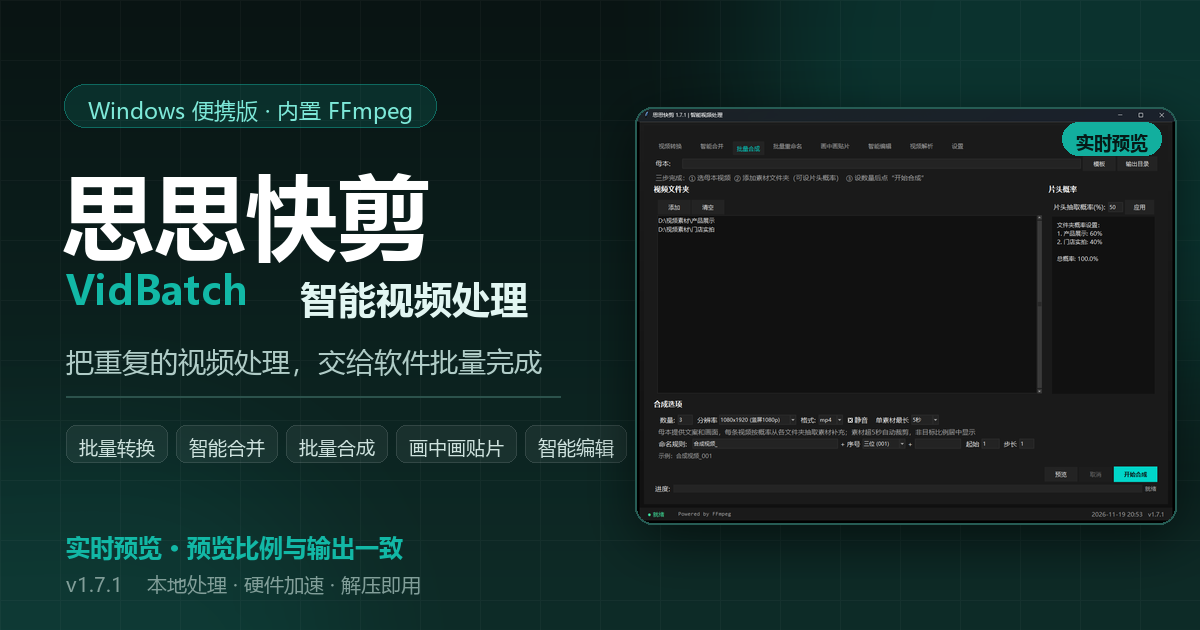
批量转换智能合并批量合成批量重命名画中画贴片智能编辑实时预览
一、界面一览:8 个模块,覆盖短视频处理全流程
软件采用标签页布局,功能互不干扰。所有页面都支持把文件或文件夹直接拖进窗口,无需逐层点击选择。

1. 视频转换:统一尺寸与格式
支持 MP4 / AVI / MOV / MKV / WMV 互转,内置横屏 1080p、720p、480p、360p 与竖屏 1080p、720p 预设。可一键静音、统一编码参数,硬件编码自动优先,批量任务并发执行。
2. 智能合并:随机拼接不重复,顺序拼接可控
从最多 6 个素材文件夹中抽取片段合成新视频。随机拼接模式适合混剪去重;顺序拼接模式以素材最多的文件夹为基准,按文件名顺序依次取用,结果稳定可预期。还可以把指定文件夹固定到片头或片尾。

3. 批量合成:母本 + 素材,按概率抽取
选一条母本视频作为画面与文案模板,再添加多个素材文件夹,为每个文件夹设置抽取概率。软件按概率抽取素材,超长素材自动裁剪(5 / 8 / 10 秒可选),非目标比例自动居中填充,一次产出多条规格统一的成片。

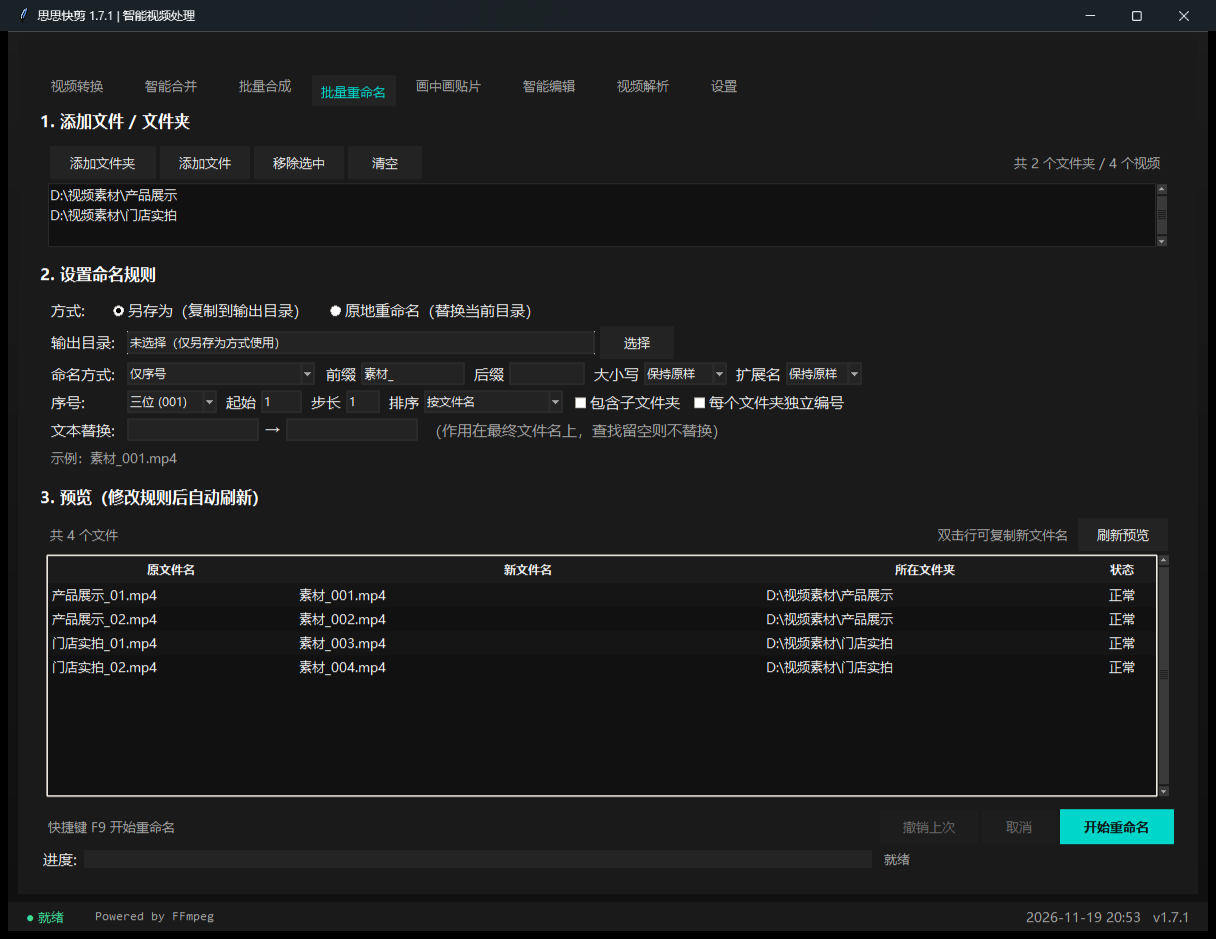
4. 批量重命名:改名也能先预览再执行
支持「仅序号」「原文件名 + 序号」「序号 + 原文件名」「仅原文件名」以及「文本 + 序号」。可设置前后缀、补零位数、起始值与步长,支持按文件名或修改时间排序、文本替换、每个文件夹独立编号。执行前实时预览新文件名,误操作可撤销上次重命名,F9 一键开始。
5. 画中画贴片:品牌角标批量铺满
为整批视频统一添加顶部或底部贴片图片,宽度、水平位置、垂直边距与透明度均可调,右侧示意图支持拖拽调整位置和大小。支持「跟随原视频」与「横转竖(竖版)」两种输出画面,原视频不会被修改。

6. 智能编辑:11 种常见处理,一键批量完成
内置去静音、智能切片、智能竖屏、智能字幕、智能质检、平台适配、智能封面、片头片尾、静音快进、智能混剪、智能补边共 11 种编辑方式。以「片头片尾」为例,可为整批视频统一拼接开头与结尾,导出命名支持保持原名或按规则命名两种方式。

7. 实时预览:所见即所得
批量合成、画中画贴片、片头片尾三个页面均提供「预览」按钮,生成片段后可在内置播放器中播放、暂停、倍速、拖动定位。预览画面比例与实际输出比例完全一致,横屏、竖屏、方形一次看清,避免批量导出后才发现构图错误。
8. 视频解析与设置中心
「视频解析」支持粘贴链接下载素材,可选最高画质、1080P、720P、480P 或仅音频,并支持导入浏览器 Cookie 处理需要登录的内容。
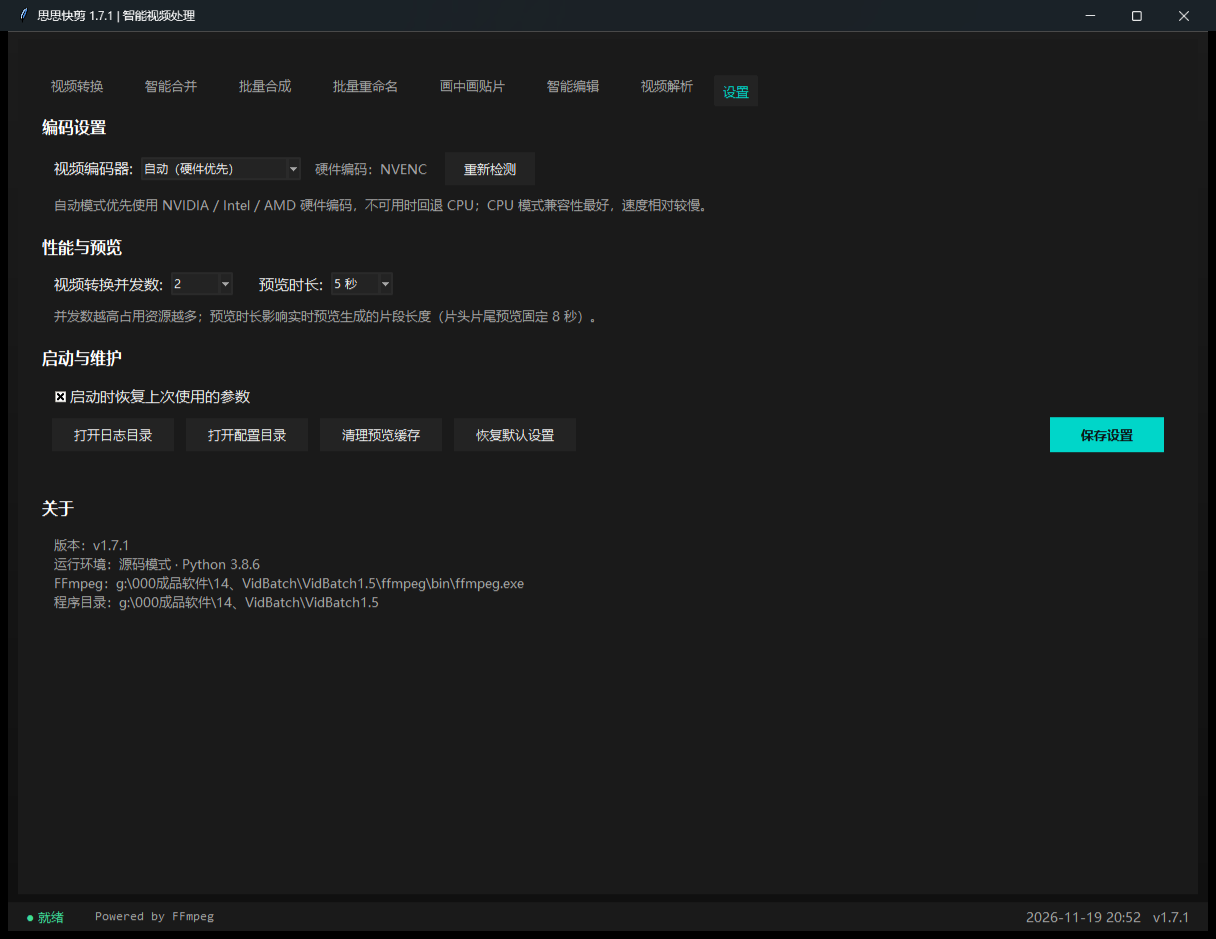
「设置」页把编码器、转换并发数、预览时长集中管理:编码器可选自动(硬件优先)或 CPU 兼容模式,并可实时查看当前可用的硬件编码;支持启动时恢复上次参数、打开日志与配置目录、清理预览缓存、恢复默认设置。
二、为什么选择
| 能力 | 说明 |
|---|---|
| 纯本地处理 | 视频不上传服务器,素材与成片都留在本机 |
| 硬件加速 | 自动检测 NVENC / QSV / AMF,不可用时自动回退 CPU |
| 批量并发 | 转换任务并发执行,并发数可在设置中调整 |
| 实时预览 | 预览比例与输出一致,导出前先确认效果 |
| 参数记忆 | 关闭后再次打开,自动恢复上次使用的参数 |
| 免安装 | 便携版解压即用,内置 FFmpeg,无需配置环境 |
三、三步上手
- 添加素材:选择对应功能页,把文件或文件夹拖进窗口,也可以点「添加」逐个选择。
- 设置规则:选择输出目录、尺寸、命名方式等参数,需要时先点「预览」确认效果。
- 开始处理:点击开始按钮等待进度完成,结果输出到指定目录,原文件不受影响。
四、适用场景
- 电商与本地门店:同一批商品视频批量加品牌角标、统一竖屏输出
- 短视频团队:多素材混剪、固定片头片尾、批量出片
- 自媒体搬运与二创:素材顺序拼接、随机抽取、批量改名归档
- 课程与口播内容:去静音、静音快进、加字幕、智能质检
- 素材整理:按规则重命名、统一格式与分辨率
五、系统要求与安装
- 系统:Windows 10 / Windows 11(64 位)
- 配置:建议 4 核以上 CPU、8GB 以上内存;有独显可开启硬件编码提速
- 安装:下载便携版压缩包,解压到任意目录,双击 VidBatch.exe 即可运行
- 无需安装 Python,无需单独安装 FFmpeg,压缩包内已内置
六、常见问题
Q:处理视频会损失画质吗?
输出使用标准 H.264 编码,硬件编码时画质与原片接近;需要更高画质可在设置中切换为 CPU 编码。
Q:批量任务很慢怎么办?
在「设置 → 性能与预览」中提高并发数,并确认硬件编码已检测成功。
Q:预览能代表最终效果吗?
可以。预览按输出比例生成,画面比例、贴片位置与最终成片一致。
Q:会修改我的原文件吗?
不会。所有处理结果都输出到指定目录,除「原地重命名」外不会改动原素材。