
-
公司地址
湖南省|长沙市|岳麓区万科金色梦想 -
联系电话
187-7485-0712
湖南耐思互动科技有限公司欢迎您。24小时咨询热线:187-7485-0712


2026年9月17日
一、问题简介 展览展示项目里,序列动画是刚需 —— 展厅大屏、互动装置、LED 屏、全息柜、拼接屏,到处都要用到光效、粒子、转场、logo 演绎这类透明素材。 常规做法是通过 AE:问题是 AE 工程重、参数要一项项调、导出慢,遇到跨版本协作还容易出问题。 这里介绍一个更简单的办法:直接用豆包。把素材丢给它,用自然语言描述需求就行。而且 —— 不管你的素材本来带不带透明通道,都能处理。 本来就带通道的(ProRes 4444 / HEVC with Alpha),直接抽帧就是透明 PNG; 本来不带通道的(H.264 /yuv420p),豆包会先看画面内容,自动选亮度抠像 / 绿幕抠像 / A…
2026年6月14日
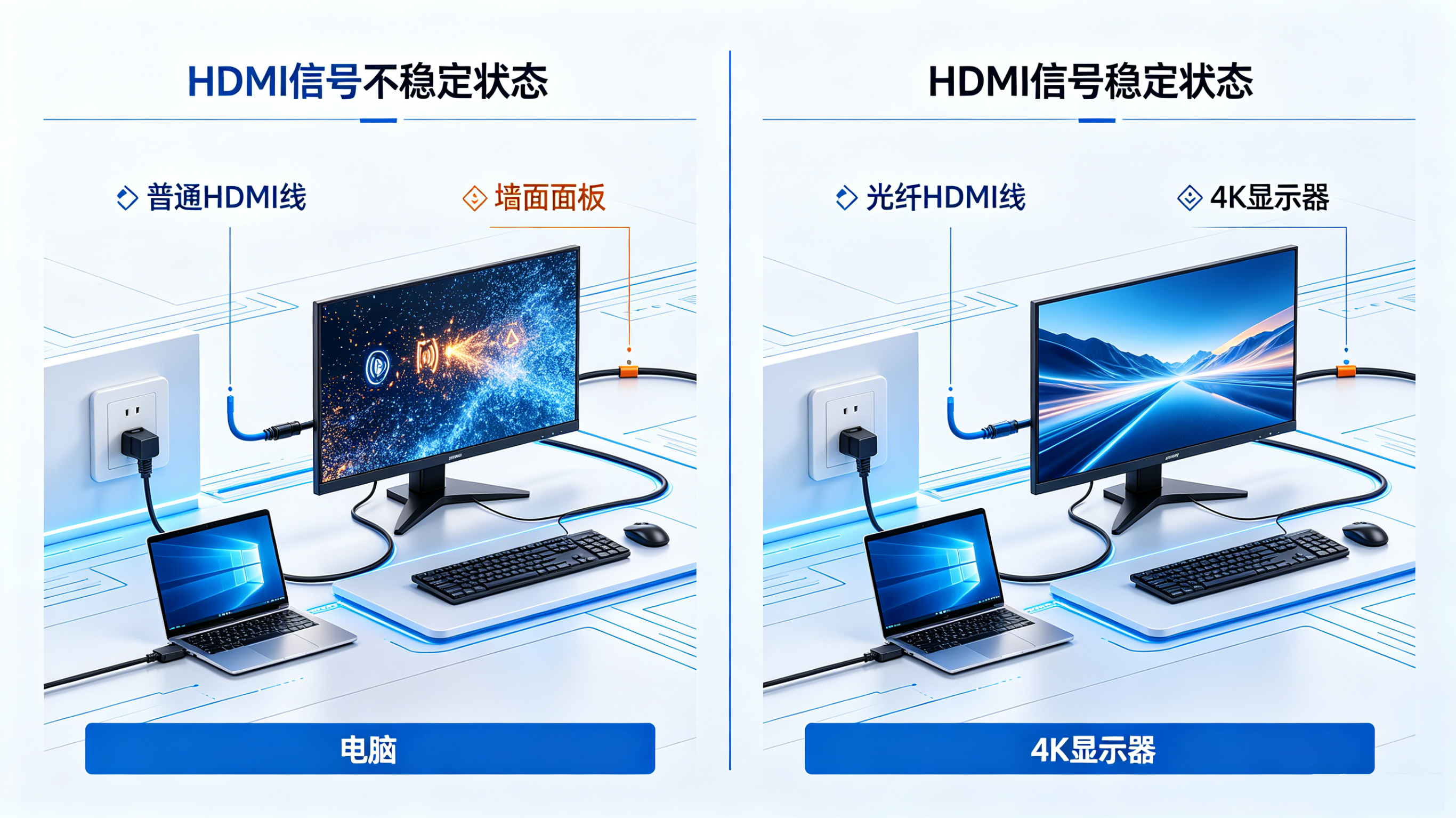
一、故障现象 原系统信号链路:信号源端 5m/8m 普通铜缆 HDMI 线 + 墙面 HDMI 86 面板 + 末端 2m 普通铜缆 HDMI 线,接入 4K 显示设备后出现如下问题: 二、故障原因分析 三、整改实施方案 取消原有普通铜缆 HDMI 布线方案,将 5m/8m 长距离段线缆替换为有源光纤 HDMI 高清线,保留原有墙面安装面板结构不变,末端 2m 短线维持原有合格 HDMI 线缆不动,重新接线调试。 注意:如果还是出现不稳定情况,不末端改成HDMI光纤线。 四、整改效果
2026年5月21日
原因一:缺少必要的解码器或插件 播放视频需要相应的解码器支持。如果系统中缺少必要的解码器,视频将无法播放。 解决方案:安装我们提供的视频解码器。 备注:Windows系统:系统缺解码器(Windows 可安装 K-Lite Codec Pack 基础版) 原因二:视频文件损坏或编码错误 文件损坏:视频文件在传输或存储过程中可能损坏,导致无法播放。 编码错误:视频编码过程中可能出现错误,导致生成的视频文件无法被正确解码。 在这种情况下,尝试使用视频修复工具修复损坏的文件,或重新编码视频文件(拷贝文件)。 原因三:通过工具转换视频格式 将视频文件转换为更常见的格式,如MP4、AVI等,这需要使用…
2026年2月23日
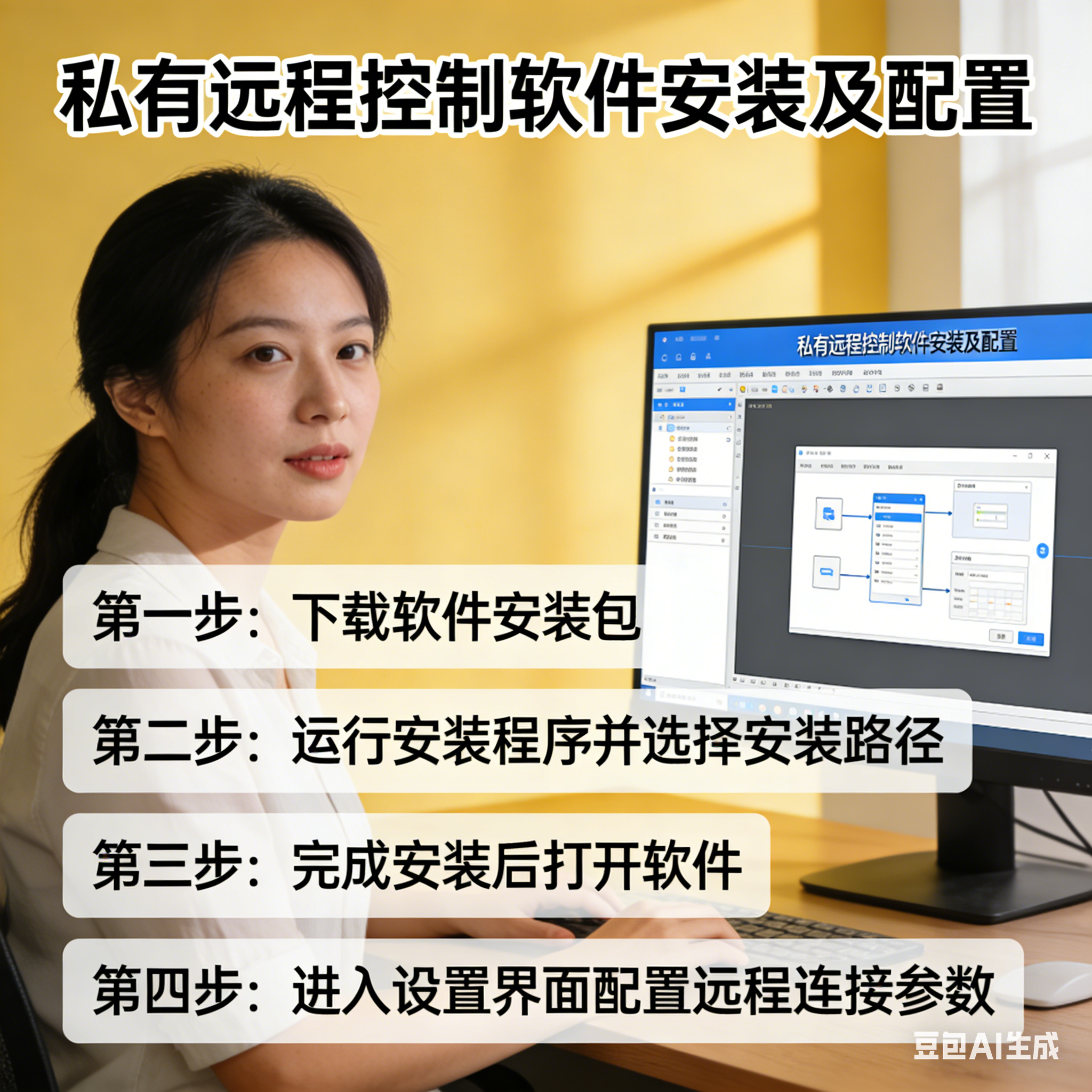
一、方案背景与需求分析 在数字化展厅日常维护过程中,目前所使用的收费远程软件,存在效率低下、维护成本偏高的问题。为解决这一痛点,满足展厅远程资料更新所需的安全、高效、跨平台核心需求,我们采用开源的RustDesk工具搭建了私有远程软件。以下是该软件的详细使用教程。 注:本教材仅供内部使用,如果想搭建免费远程控制软件,具体可参考【国产交互】 跨平台局域网/远程更新展厅资料解决方案。 二、RustDesk 客户端安装与配置 (一)客户端安装 2、下面以Windows版本为例,下载对于Windows安装包“rustdesk-1.4.5-x86_64.exe” 3、双击安装程序,按向导提示完成安装 4…

2026年1月19日
Windows实用设置工具是一款非常实用的Windows系统设置辅助软件。它可以帮助用户快速进行一些系统设置,让电脑使用更加高效。该软件操作简单,界面友好,适用于Windows 7、Windows 10、Windows 11等多个版本。使用Win实用设置工具可以实现自定义系统设置,满足不同用户的需求。 一、系统安全组件管理 二、系统界面个性化 三、系统维护功能 工具优势分析 使用建议 通过网盘分享的文件:系统设置工具链接: https://pan.baidu.com/s/1mJHd6psMj8ehg4POdch0iA?pwd=h5iq 提取码: h5iq–来自百度网盘超级会员v9的…
2025年12月27日
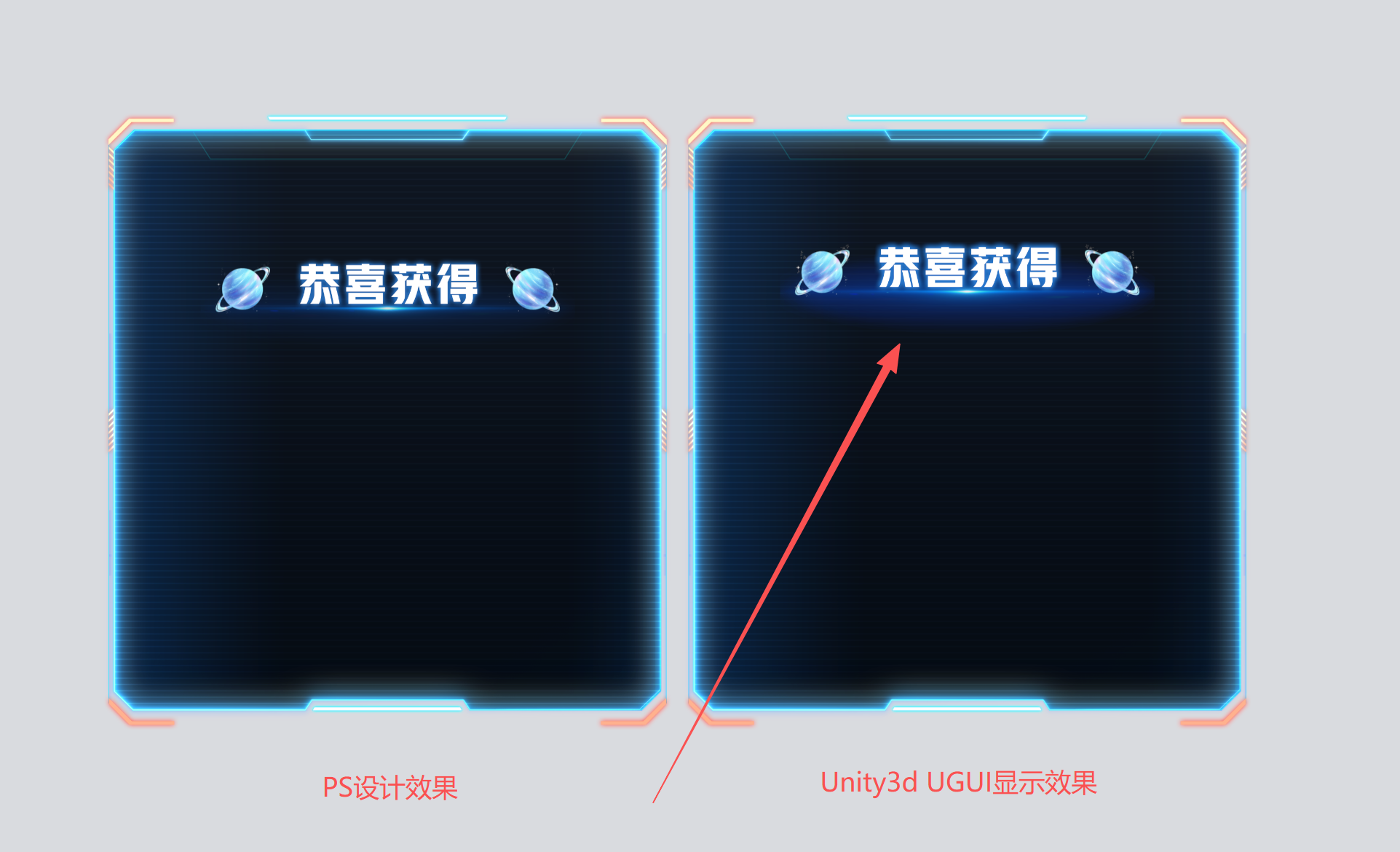
一、问题描述 这篇文章主要介绍解决Unity在线性空间下,UGUI UI对于带Alpha半透明的贴图,在混合颜色时就会出现错误的问题,出现半透明或线性渐变图片显示不正常(模糊)问题解决(颜色空间不匹配),如下图: 理解问题本质 二、解决方案 方法1、颜色空间从【Linear】改为【Gamma】 如下图:【File】—【Build Setings】—【Player Settings】—【Play】—【Other Settings】—【Color Space】 调整后效果如下图,画面正常 方法二、设计工具颜色空间 要在PS上使用线性空间制作,因为PS默认是使用Gamma空间的,转为线性空间,在Un…

2025年12月17日
一、项目背景 展览展示类项目需满足国产化要求,借助 Unity3D 的跨平台特性,将项目打包为 Linux 安装包,部署在麒麟 X86/X64 架构系统上运行,这是该类项目国产化落地的常见方式。 二、核心问题 项目打包部署到麒麟系统后,视频播放模块无法正常播放视频。 三、问题根因 经资料查阅确认:Unity 在 Linux 系统环境下,VideoPlayer 组件对视频格式支持存在限制,仅兼容: 音频编码:ogg/Opus 视频格式:webm 视频编码:VP8/VP9(注意:有时候VP9不支持) 四、解决方案 以下将详细说明针对该问题的具体解决流程 一、AVPro Video插件在国产 Lin…

2025年12月16日
最近参与的国产软硬件项目中,我们采用了搭载麒麟系统的主机。前期通过拨打 400 客服咨询得知,该主机支持网络唤醒功能,但实际测试时发送网络唤醒包后,主机并未成功唤醒。经排查发现,麒麟系统下需对网卡进行针对性配置才能启用网络唤醒,以下是详细的设置流程: 一、前期准备 二、麒麟系统网卡配置步骤 第一步、【开始】—【设置】—【网络设置】 第二步、选择【有线网络】 —-【高级设置】—选择对应有线网卡 第三步、选择【以太网】—勾选“Magic”,即可实现网络唤醒设置。

2025年12月4日
面板式中控程序是一套高性价比的展厅智能控制解决方案。基于安卓系统开发的面板端程序,可实现展厅设备的一体化管控:支持展厅所有设备一键集中开关机,精准调控灯光的亮度与场景模式,还能对展项内容(如多媒体播放、互动流程)进行便捷操控,大幅简化展厅运维流程,降低人工管理成本。 下面我们来介绍下中控程序的安装教程: 方案一:通过面板连WiFi输入下载地址安装 第一步、面板连接WiFi,打开浏览器 第二步、输入我们提供中控APP下周网址安装对应中控程序 第三步、下载完成,点击安装APP。 第四步、安装完成,打完中控程序。 方案二、通过将APP拷贝到安卓面板中安卓; 注:拷贝方式多样可通过蓝牙、WiFi、或者…