一、方案背景与需求分析
在数字化展厅日常维护过程中,目前所使用的收费远程软件,存在效率低下、维护成本偏高的问题。为解决这一痛点,满足展厅远程资料更新所需的安全、高效、跨平台核心需求,我们采用开源的RustDesk工具搭建了私有远程软件。以下是该软件的详细使用教程。
注:本教材仅供内部使用,如果想搭建免费远程控制软件,具体可参考【国产交互】 跨平台局域网/远程更新展厅资料解决方案。
二、RustDesk 客户端安装与配置
(一)客户端安装
- 访问公司云盘下载 Windows 安装包
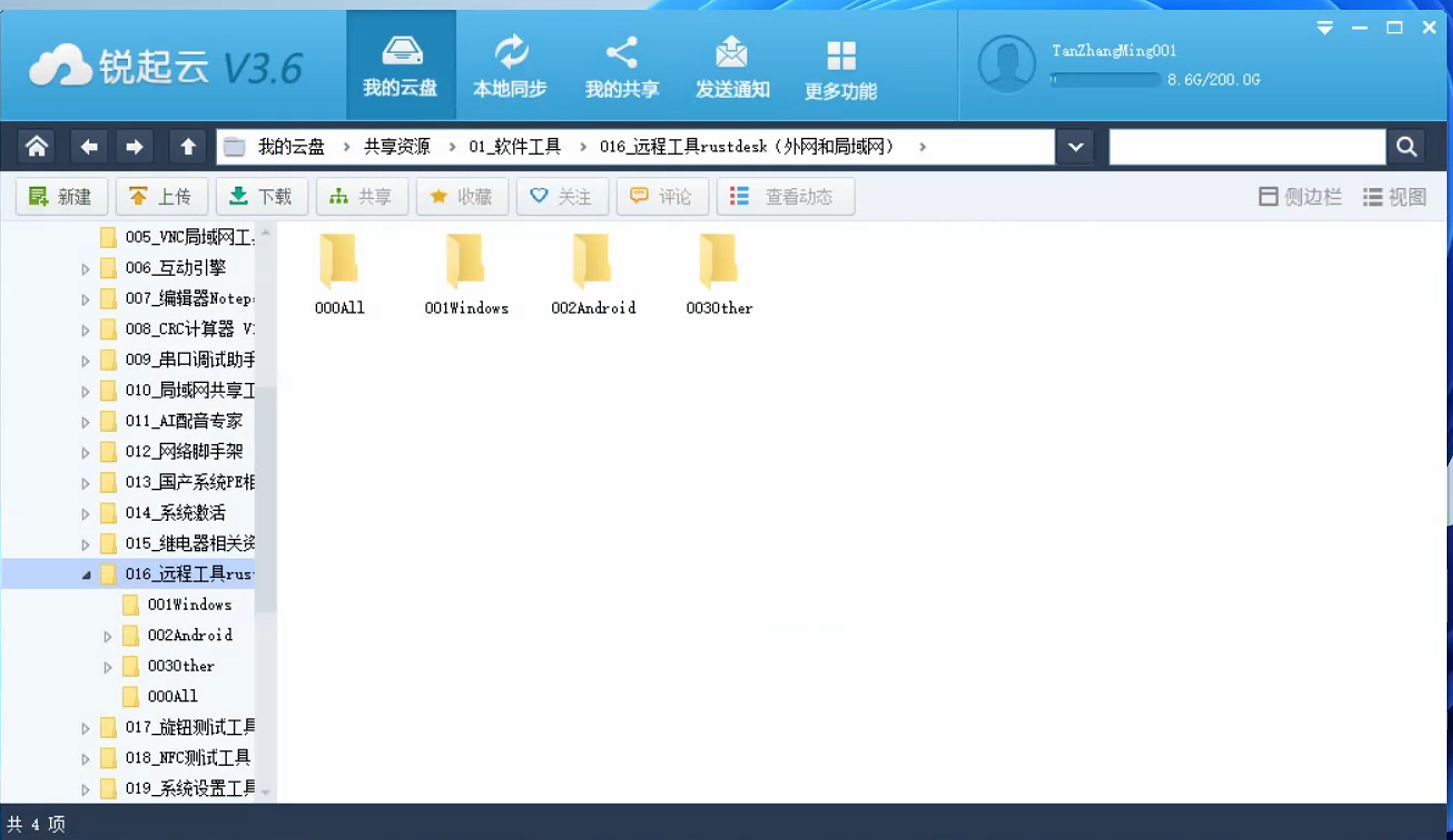
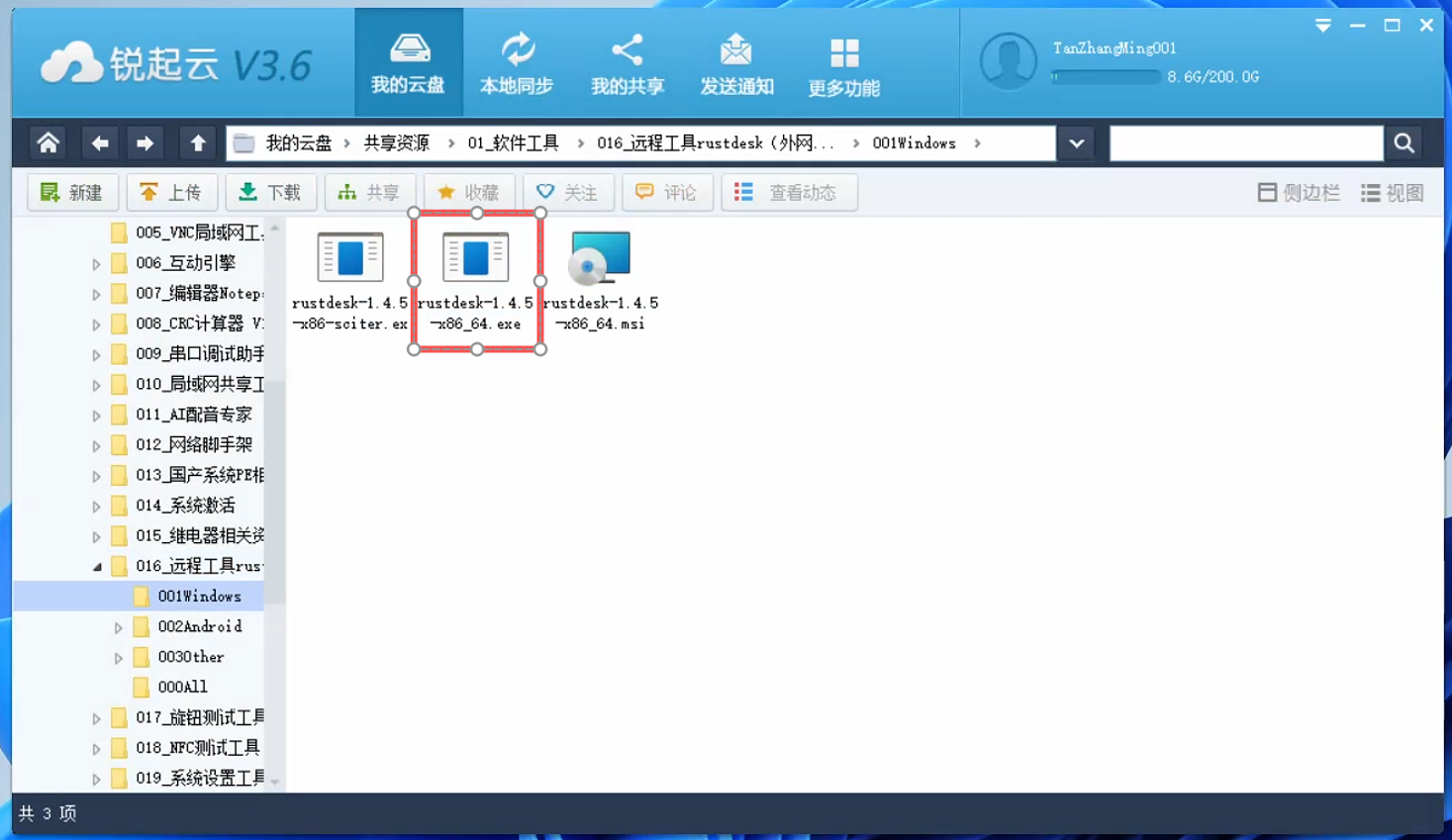
2、下面以Windows版本为例,下载对于Windows安装包“rustdesk-1.4.5-x86_64.exe”
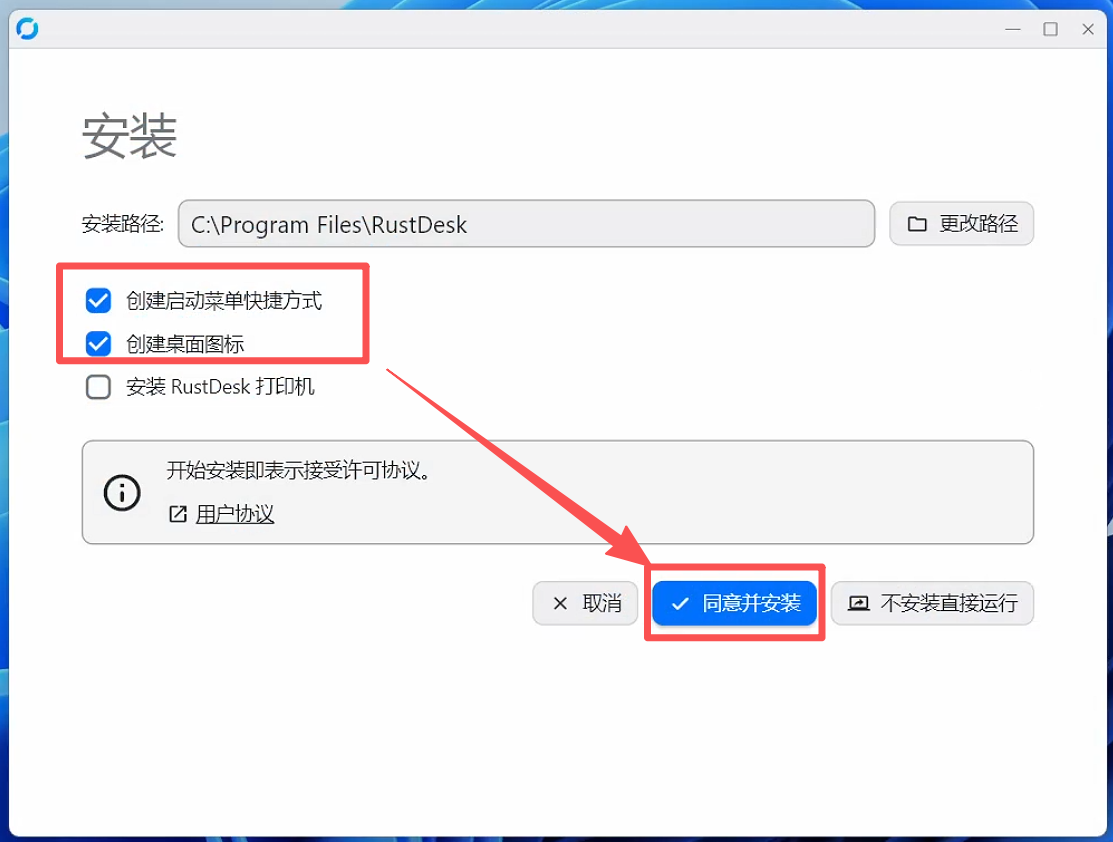
3、双击安装程序,按向导提示完成安装
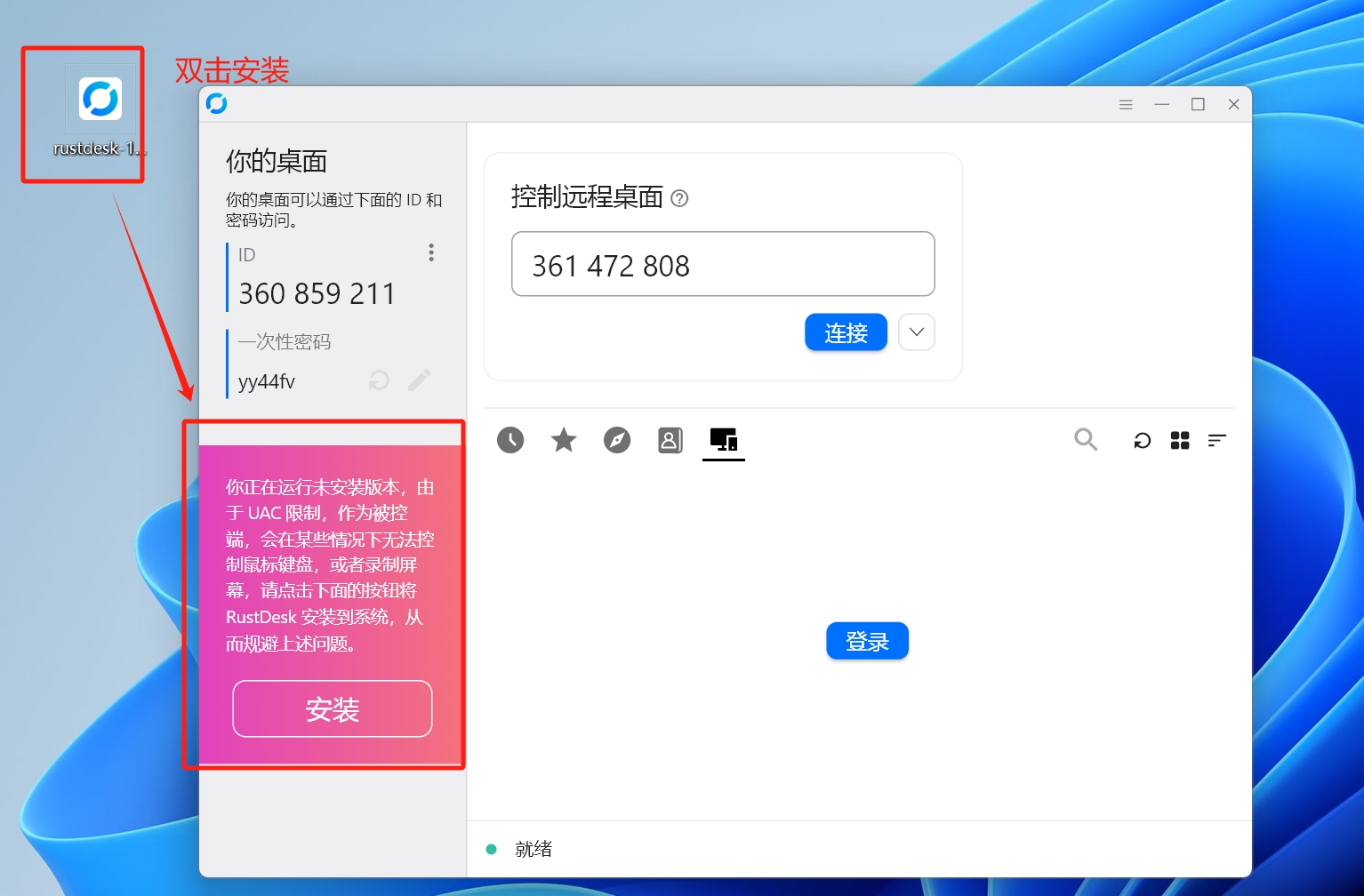
4、安装成功,如下图,显示ID和一次性密码;底部状态显示为就绪
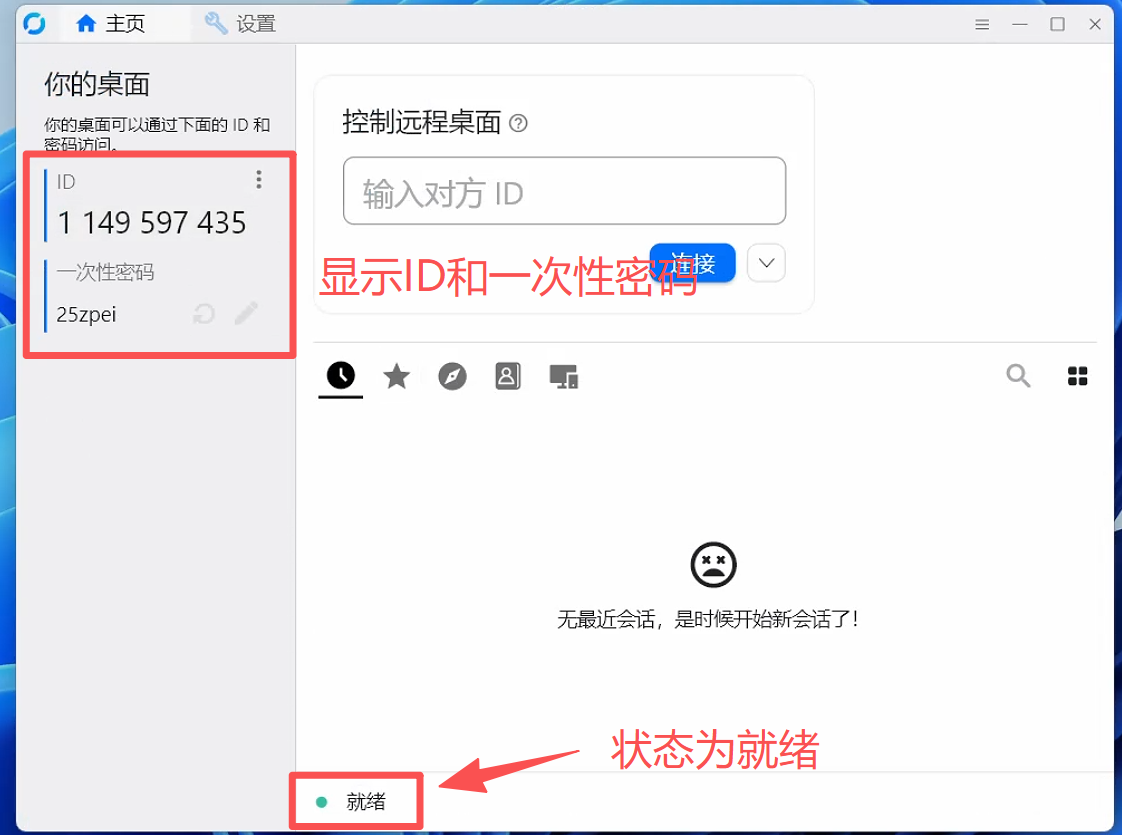
备注:如果只需要临时软件调试,将ID及一次性密码界面截图发我方即可。
(二)客户端配置–固定密码设置
1、如图点击进入设置
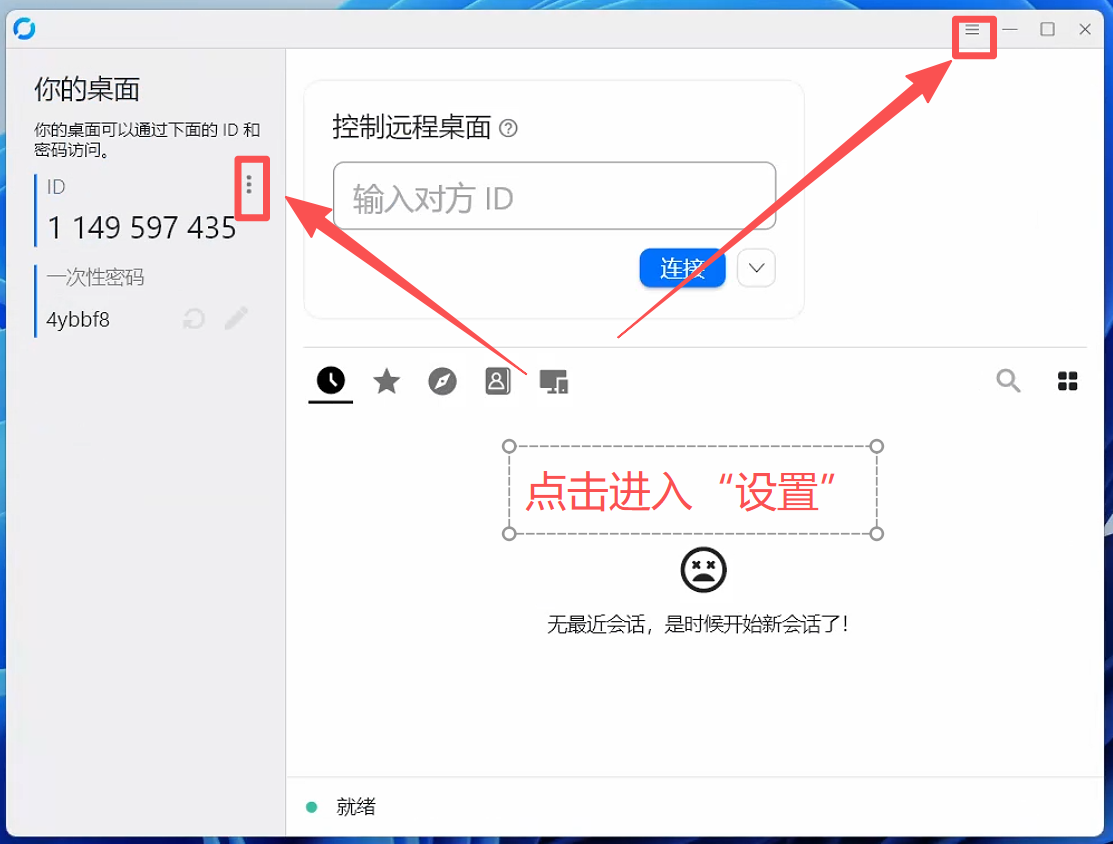
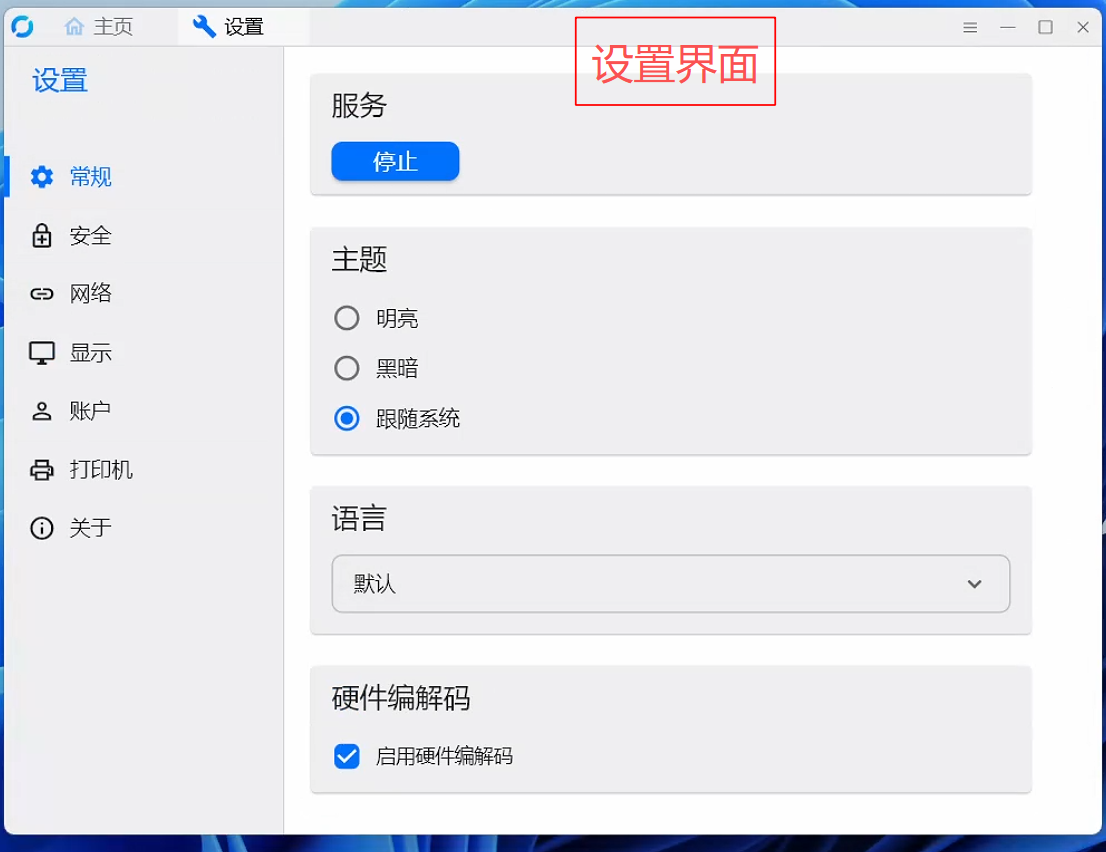
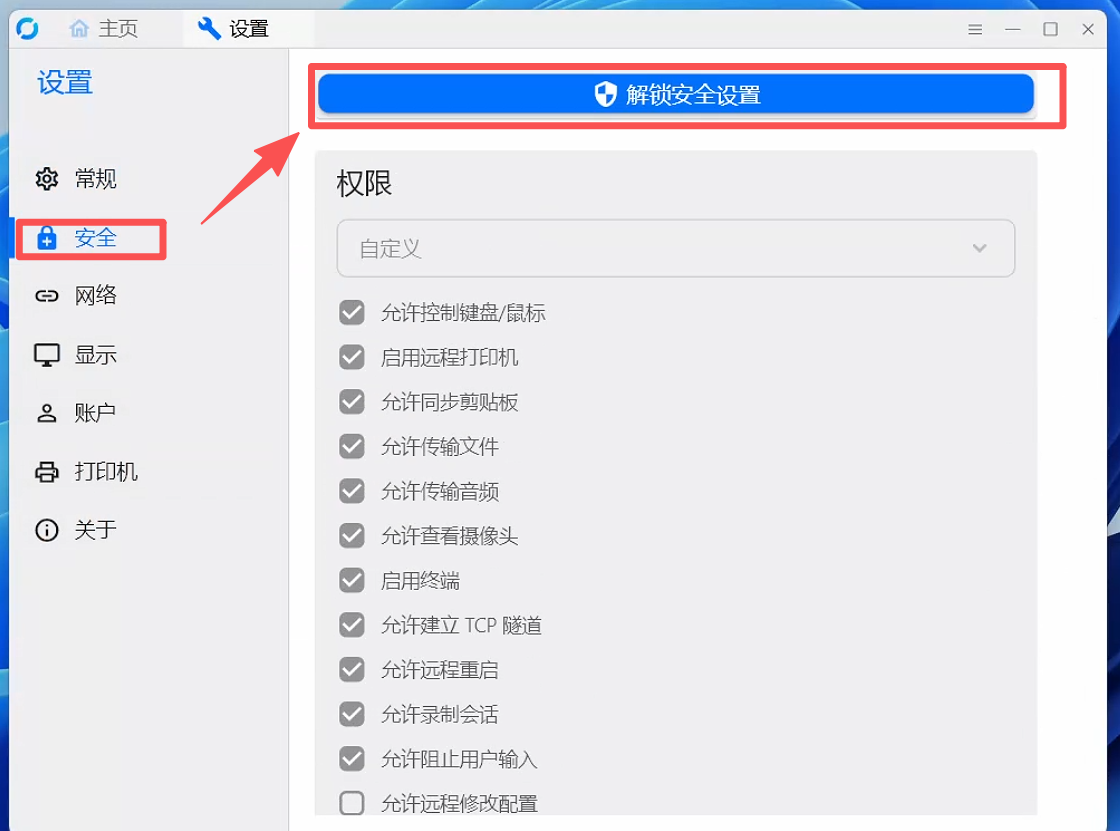
2、设置固定密码,【设置】界面->【安全】->【解锁安全设置】-【设置固定密码】
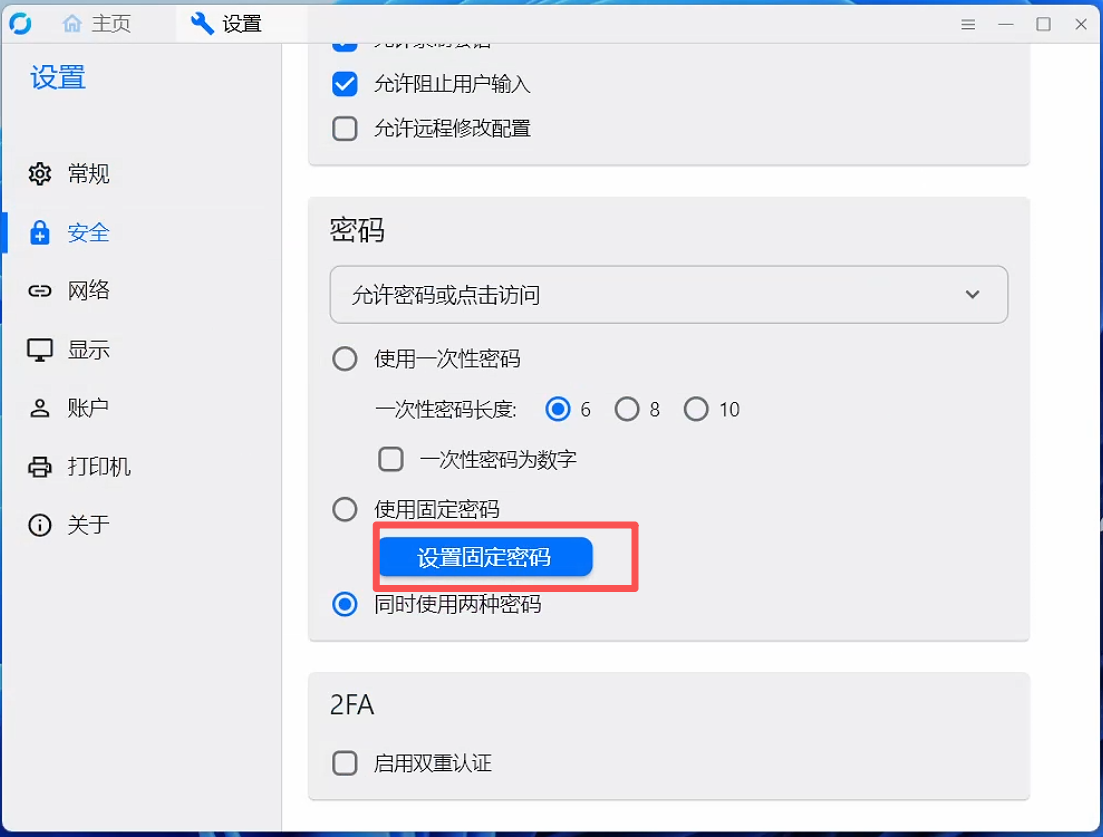
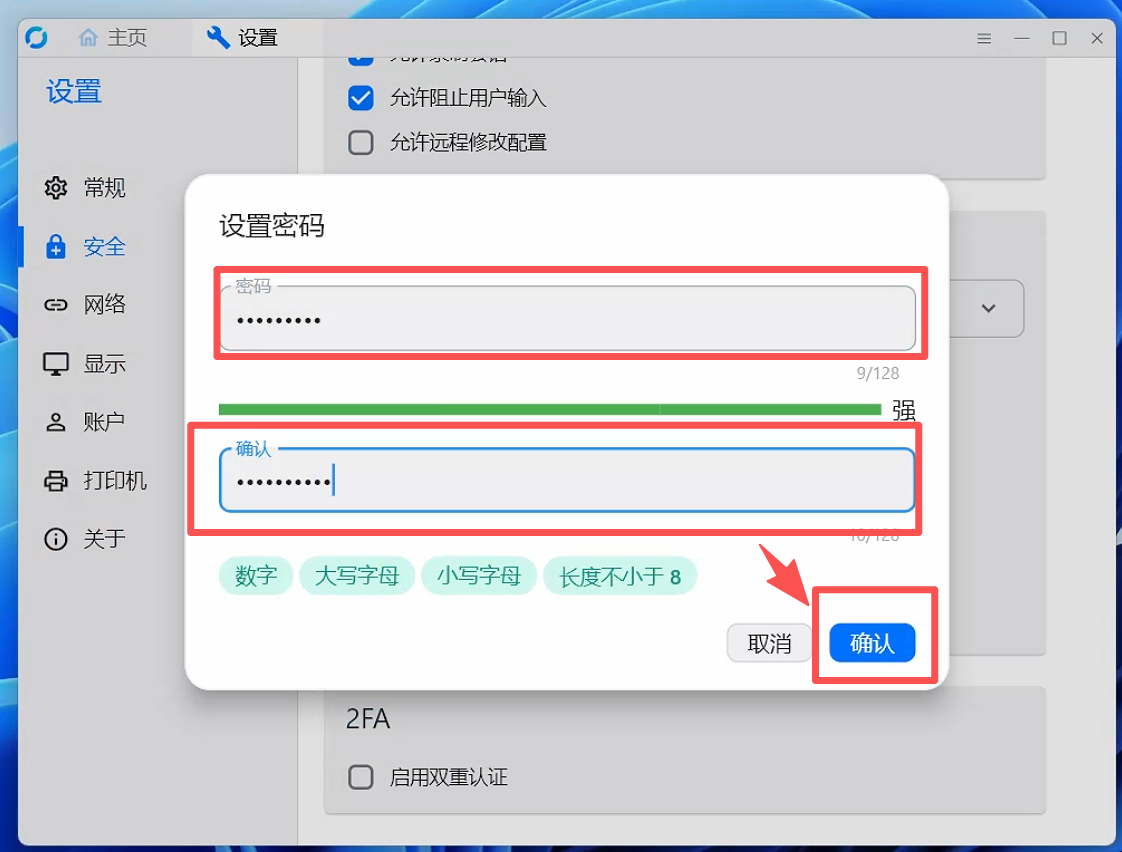
3、【设置密码】->点击【确认】
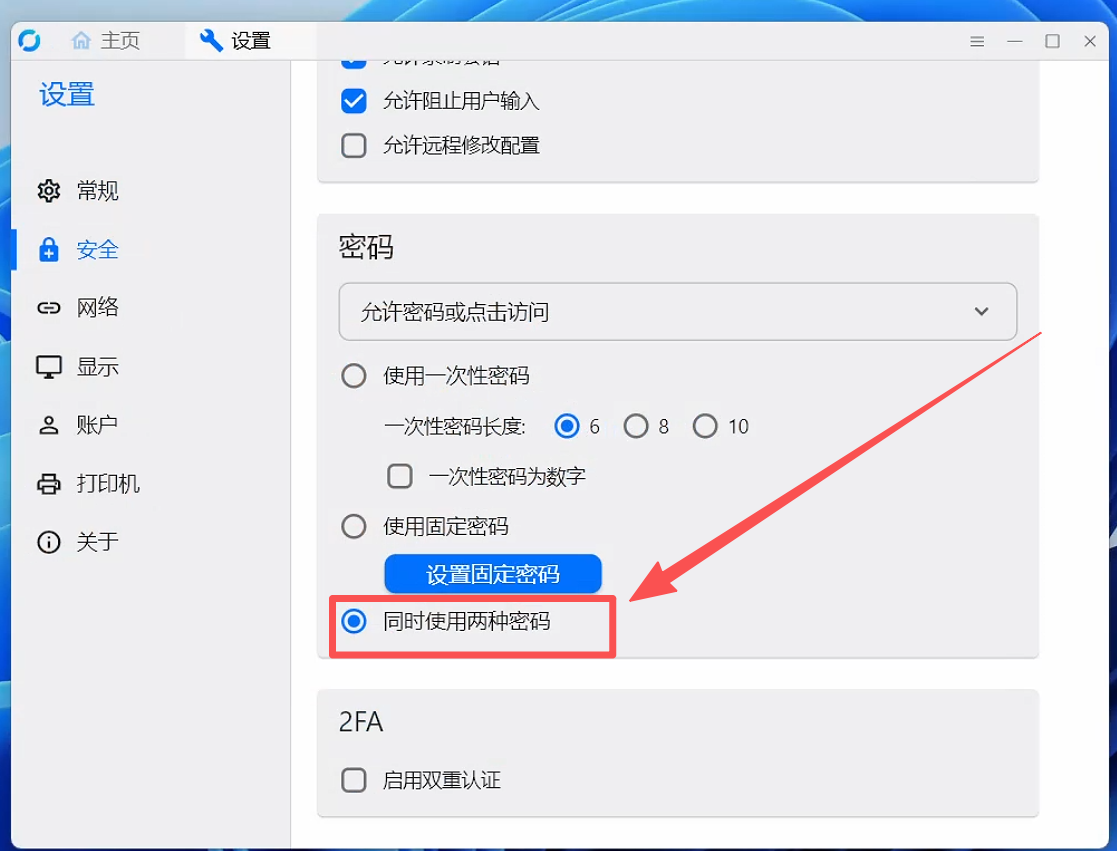
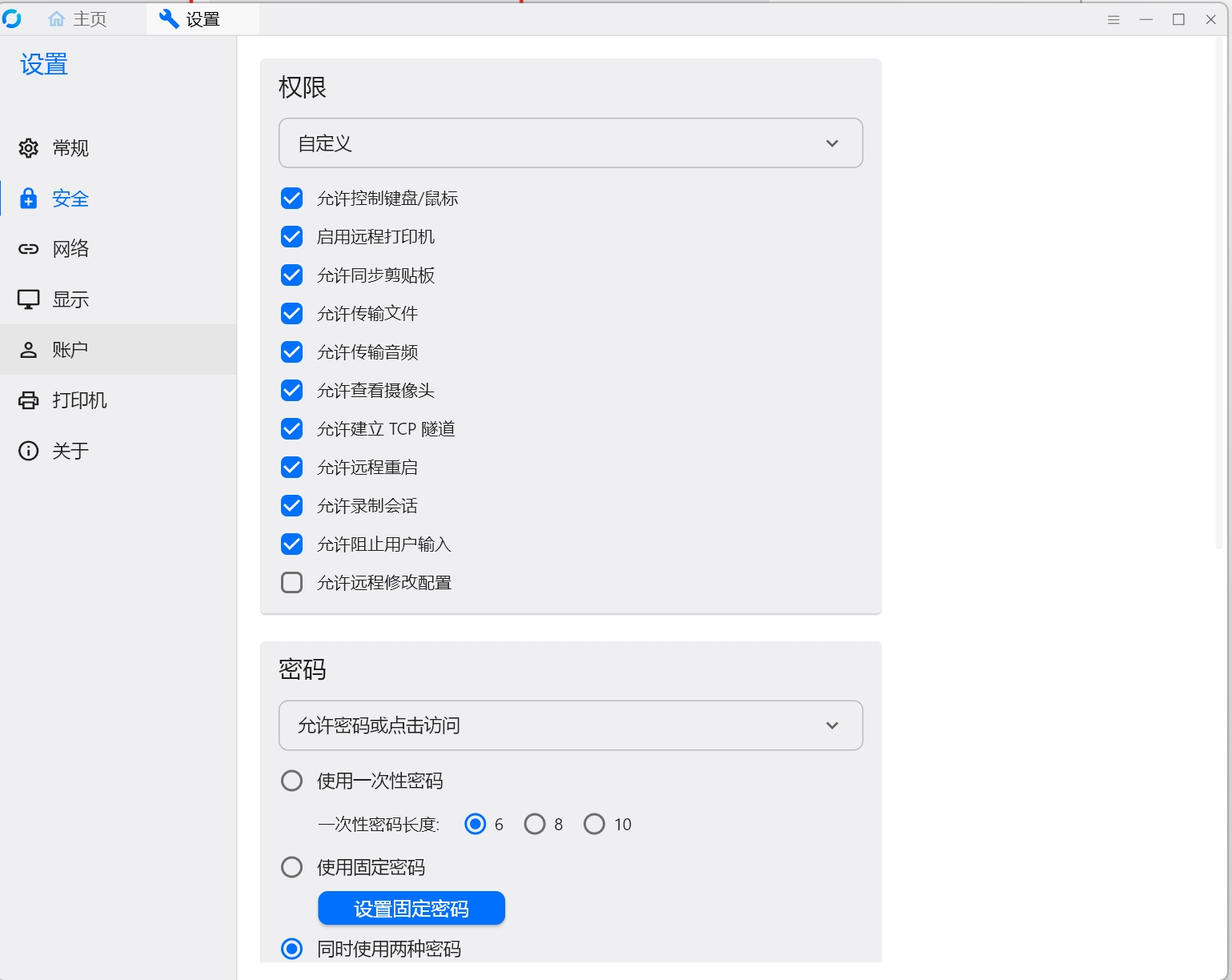
4、将密码方式改成【同时使用两种】
(二)客户端配置–局域网IP远程设置
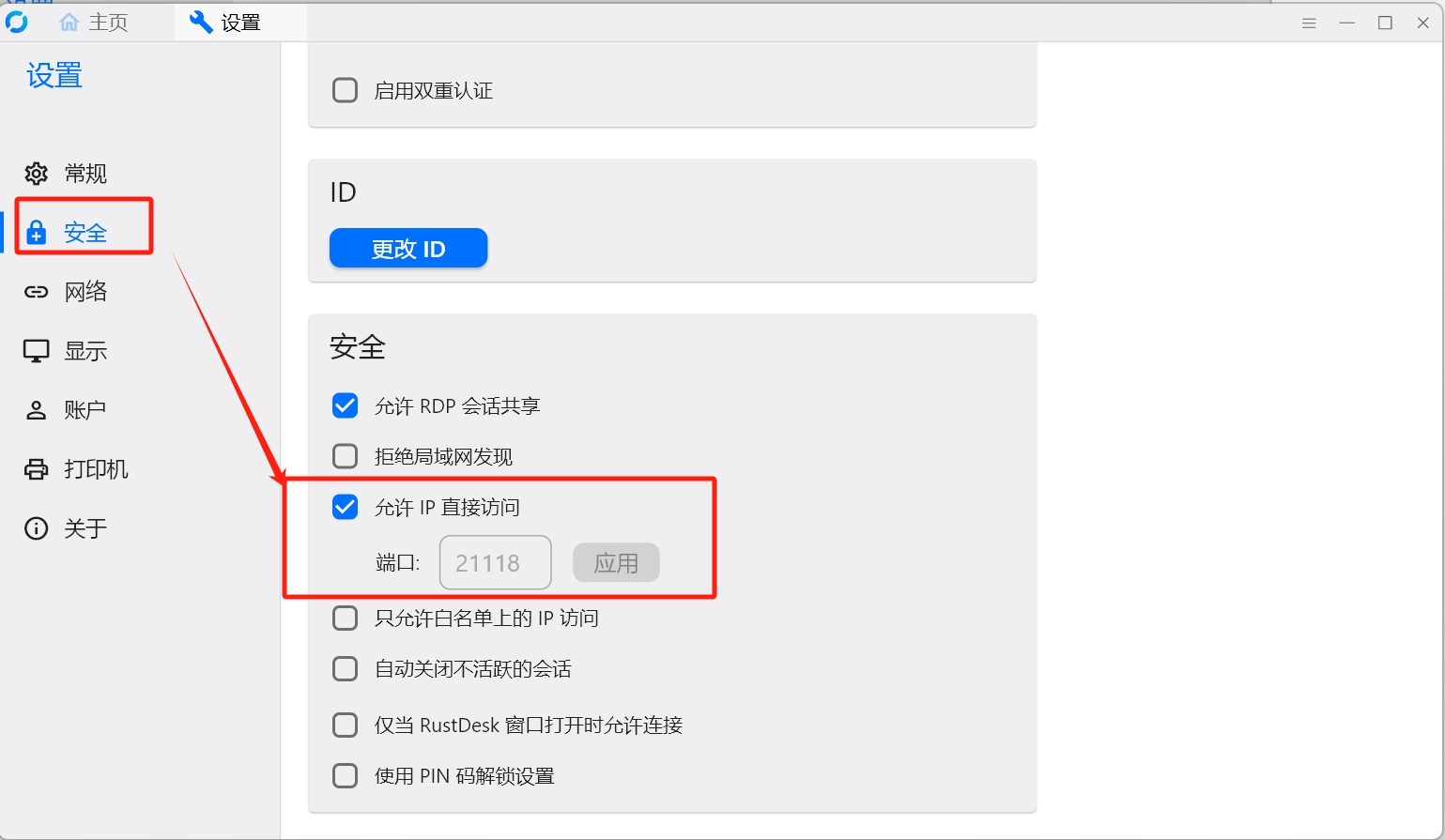
1、设置固定密码,【设置】界面->【安全】->【解锁安全设置】-勾选【允许IP直接访问】–>输入端口“21118”点击【应用】
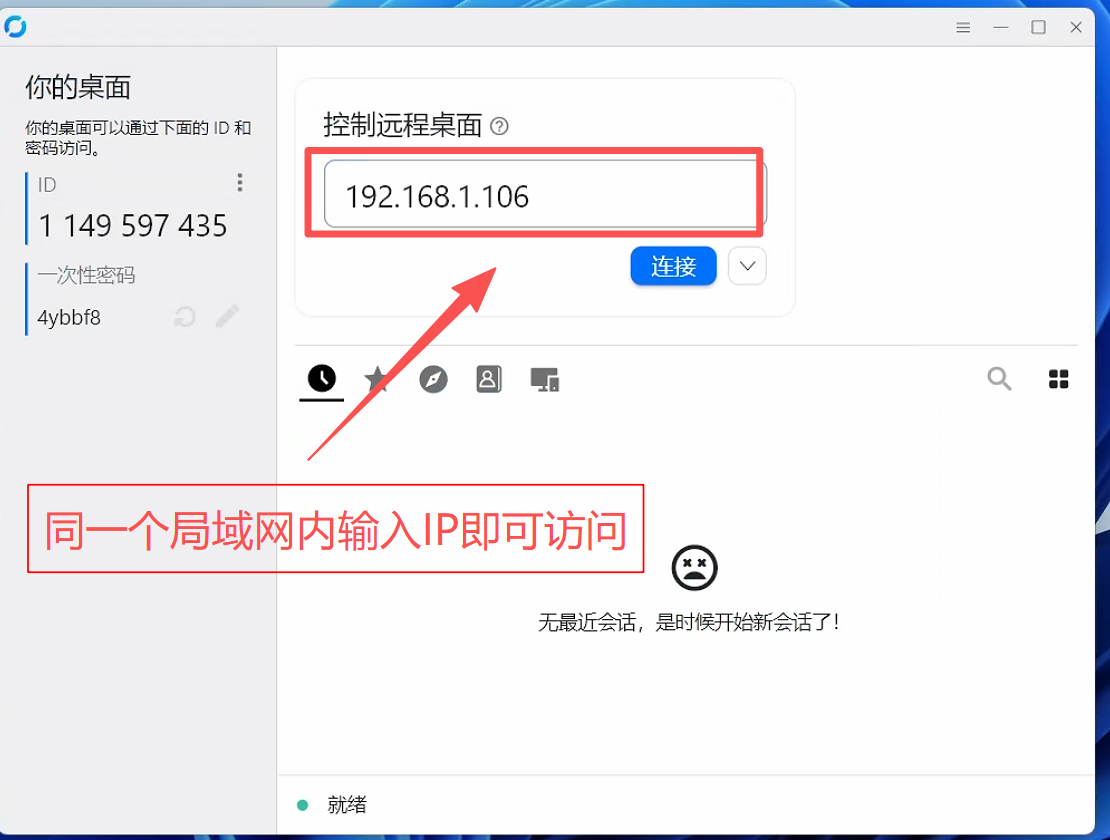
2、返回【主页】–>同一局域网内输入IP地址即可远程访问
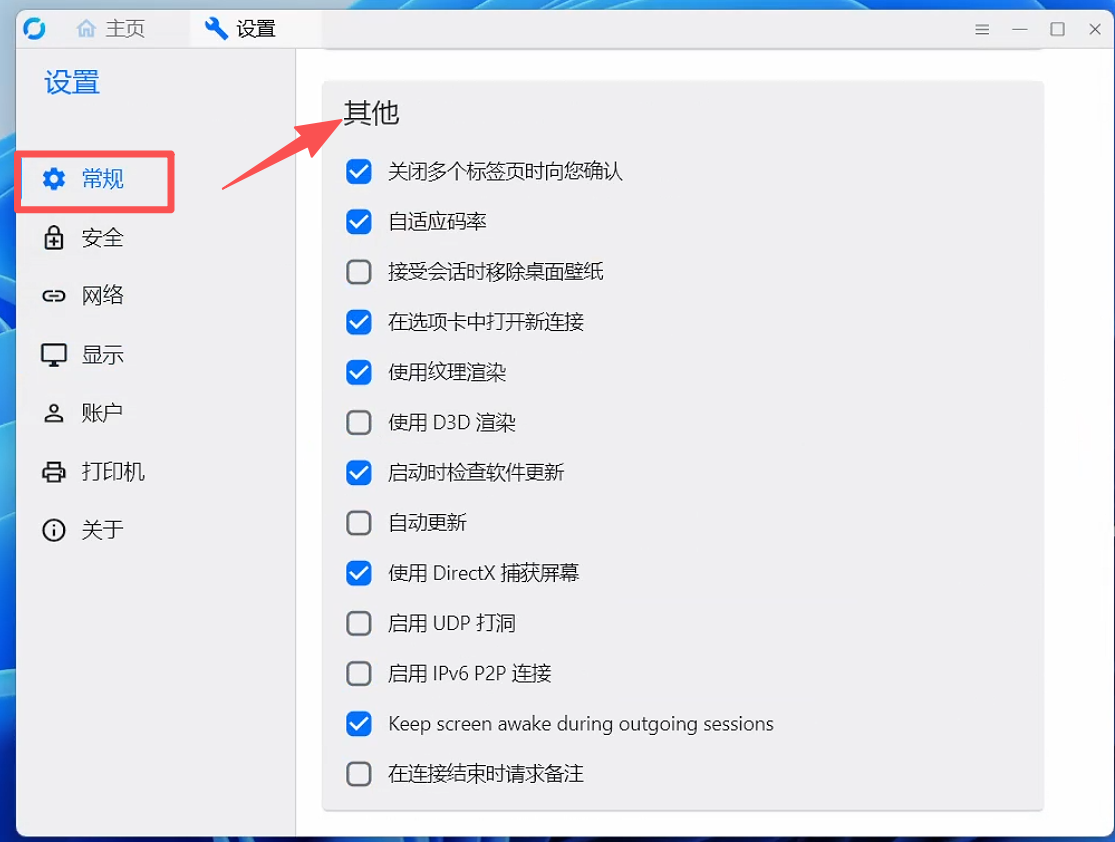
(二)客户端配置–其他配置

二、账户登录及后台管理设置
(一)客户端配置–账户登录
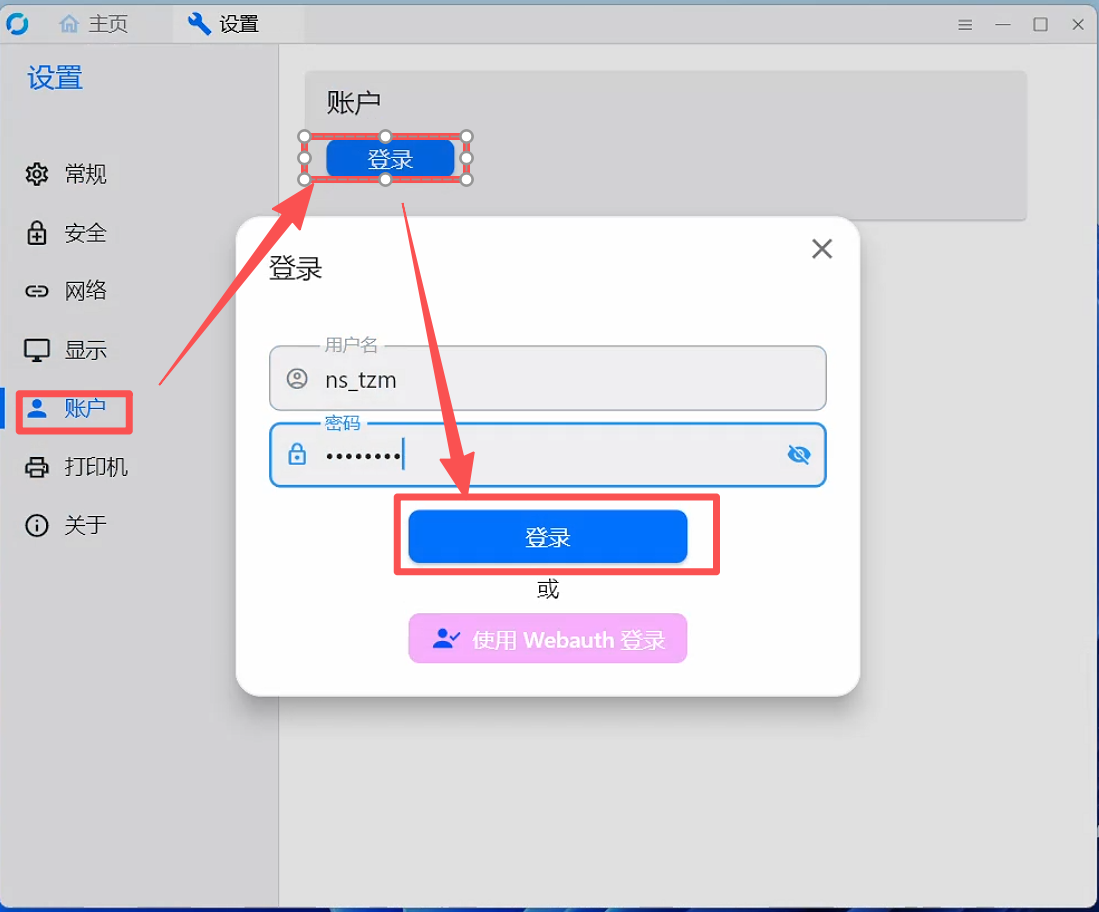
1、【设置】界面->【账户】->【登录】-输入账户和密码–>点击【登录】
注:账户和密码内部分配和使用不对外开放,为了系统安全只能登录之后才能远程。
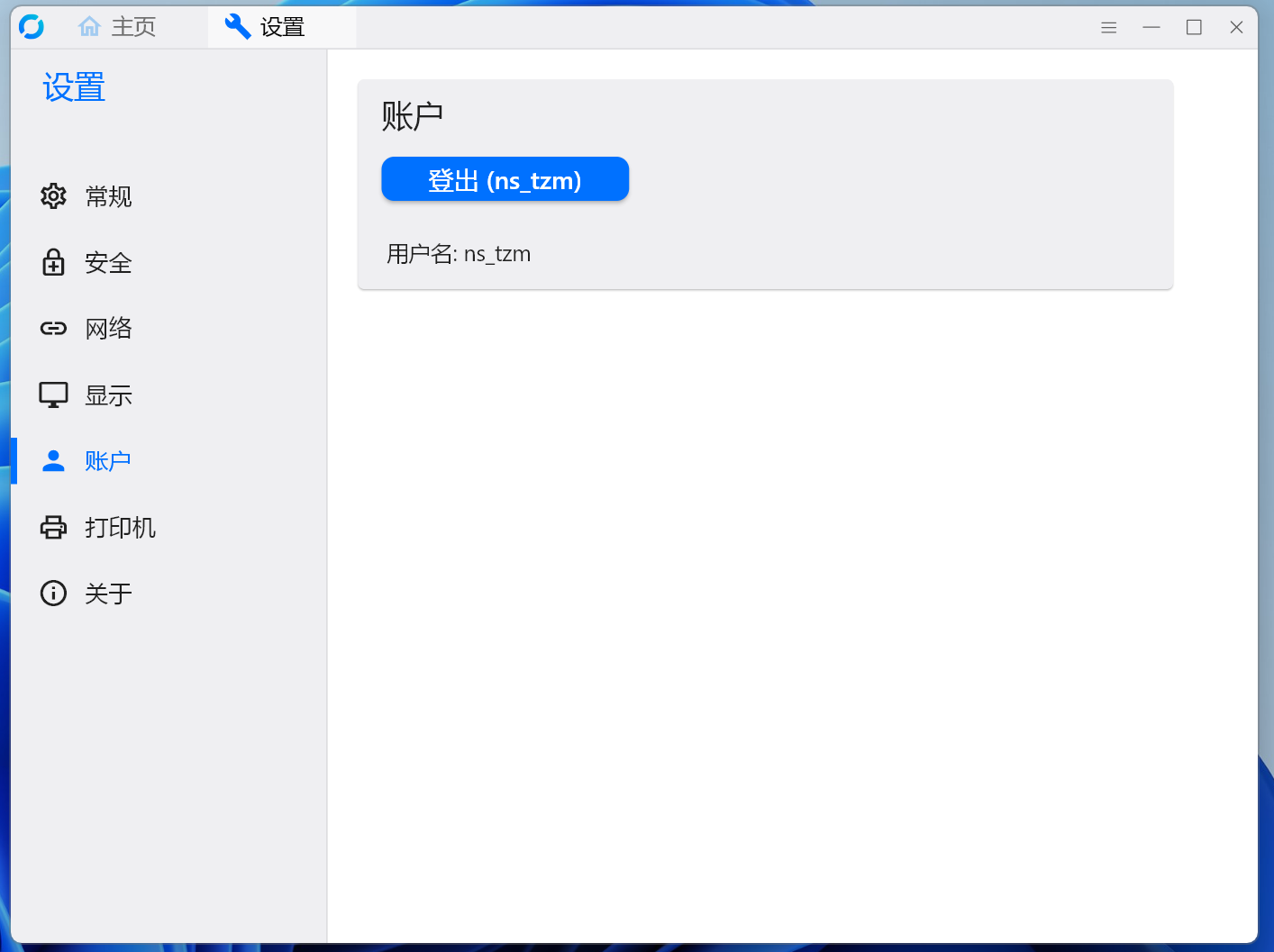
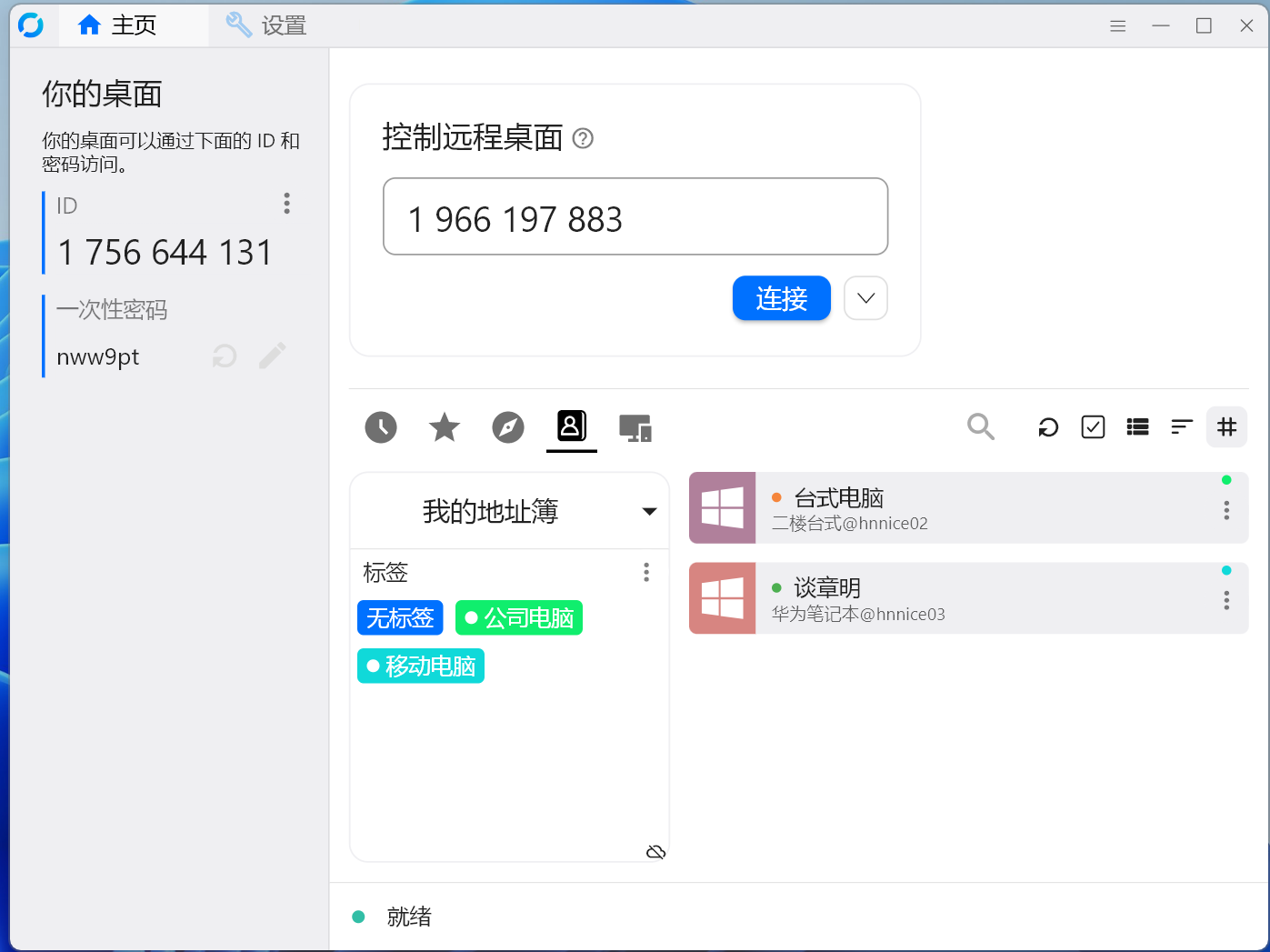
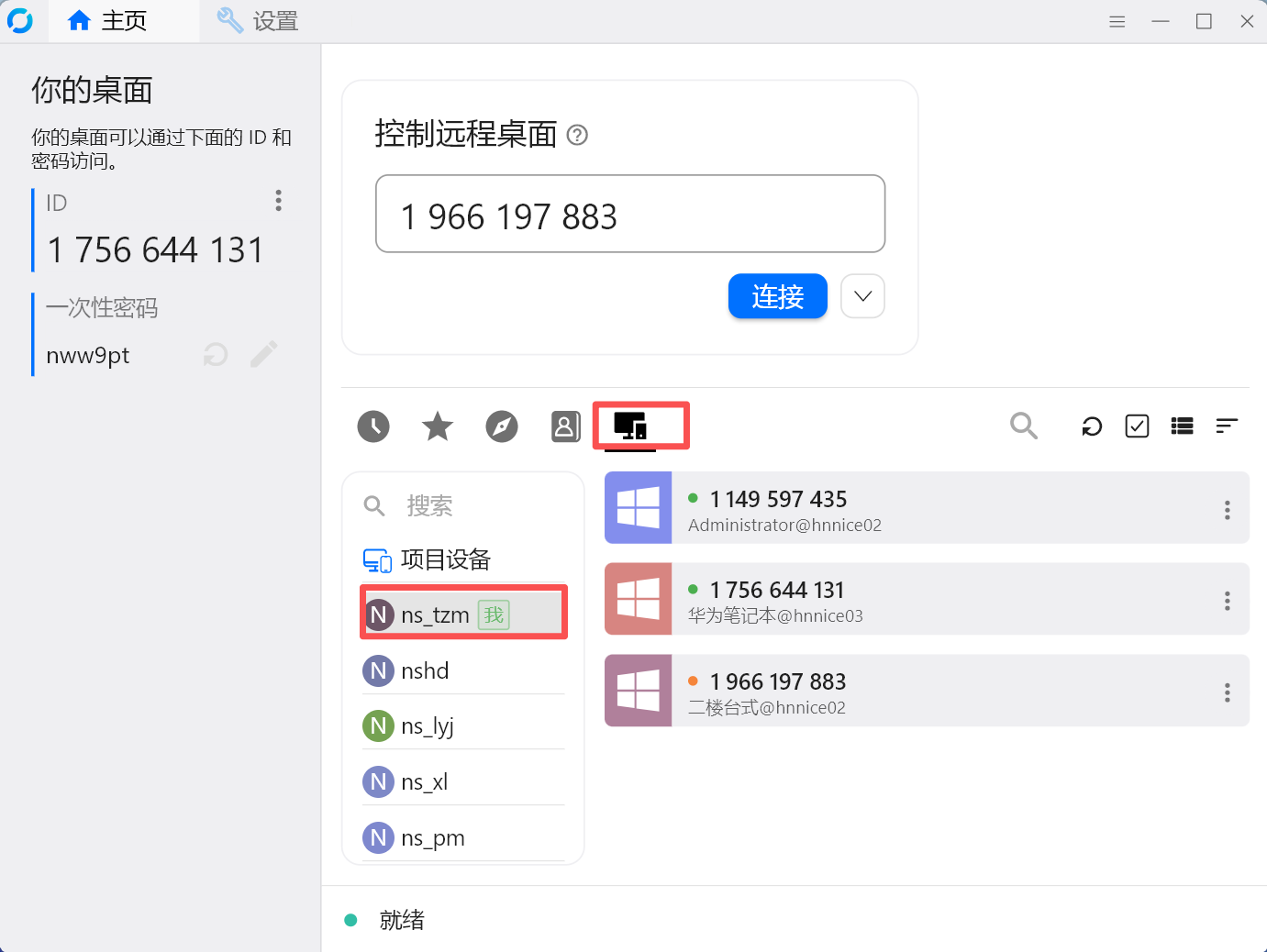
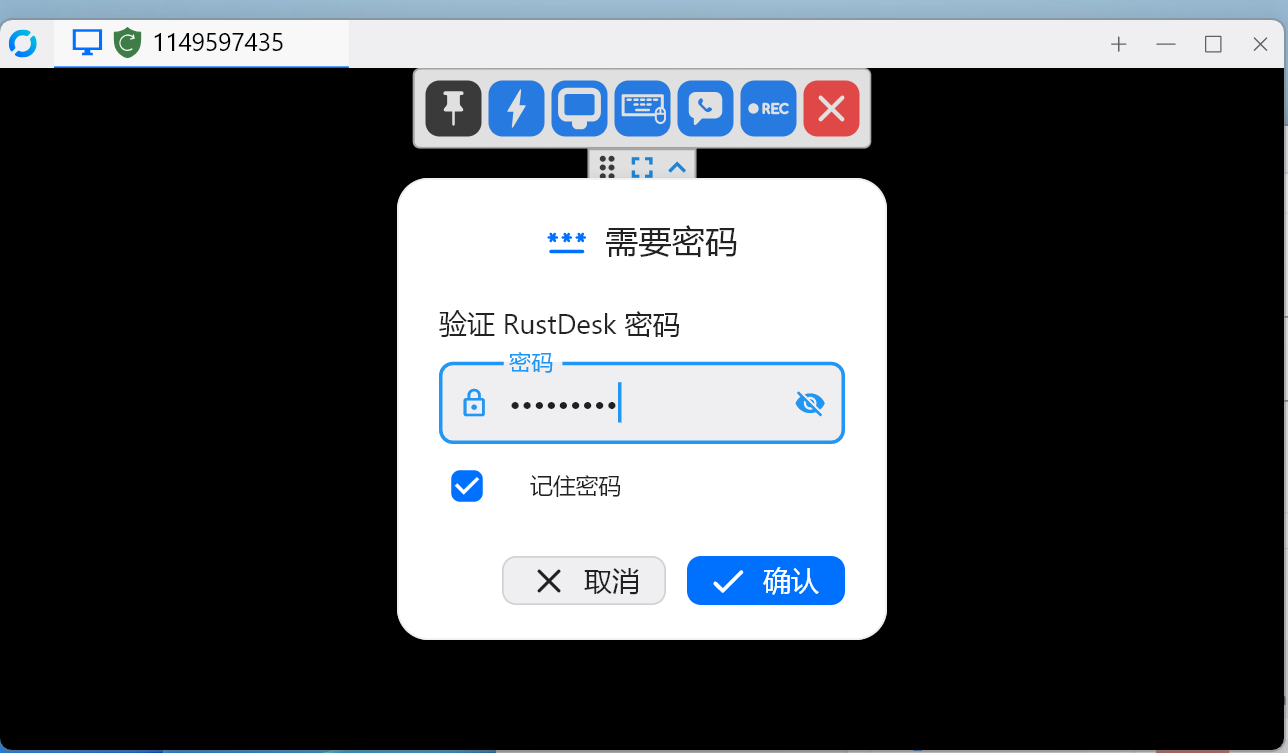
2、返回【主页】显示该主页管理远程设备及状态,双击对于设备即可远程管理,远程画面最高支持高清。
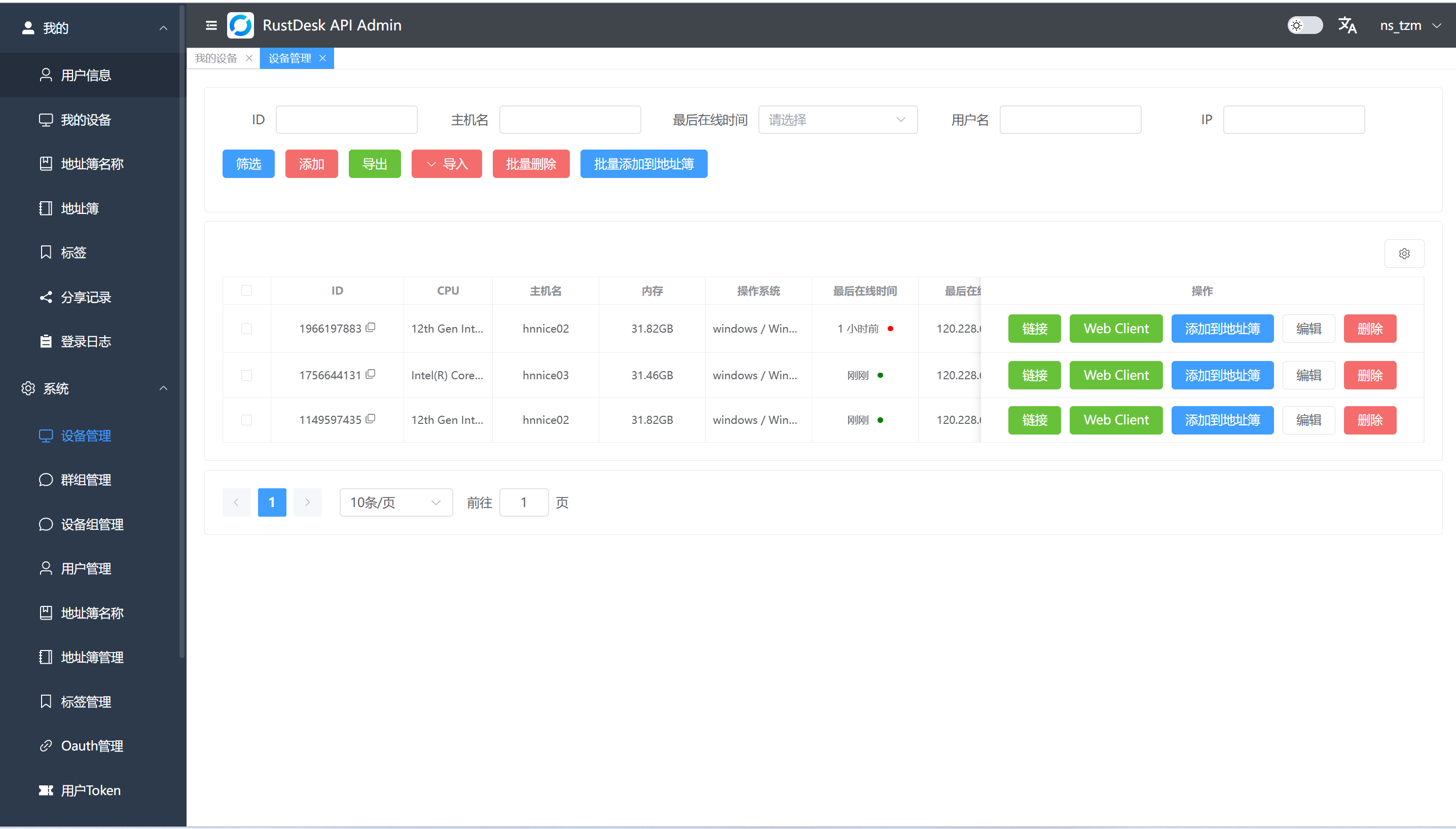
二、后台登录-设备管理
1、输入后台网址,输入账号密码进入后台管理
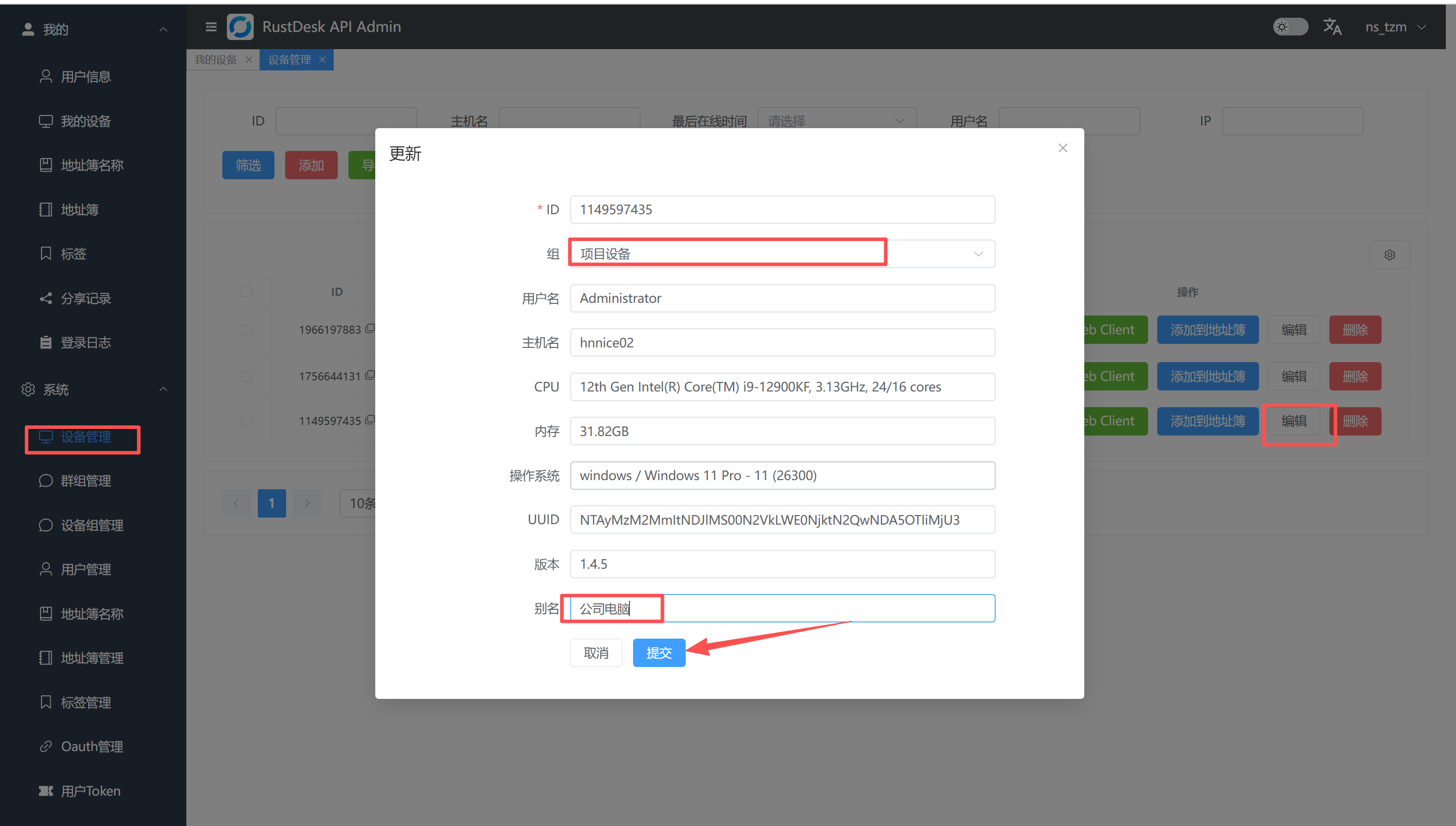
2、编辑主机相关信息
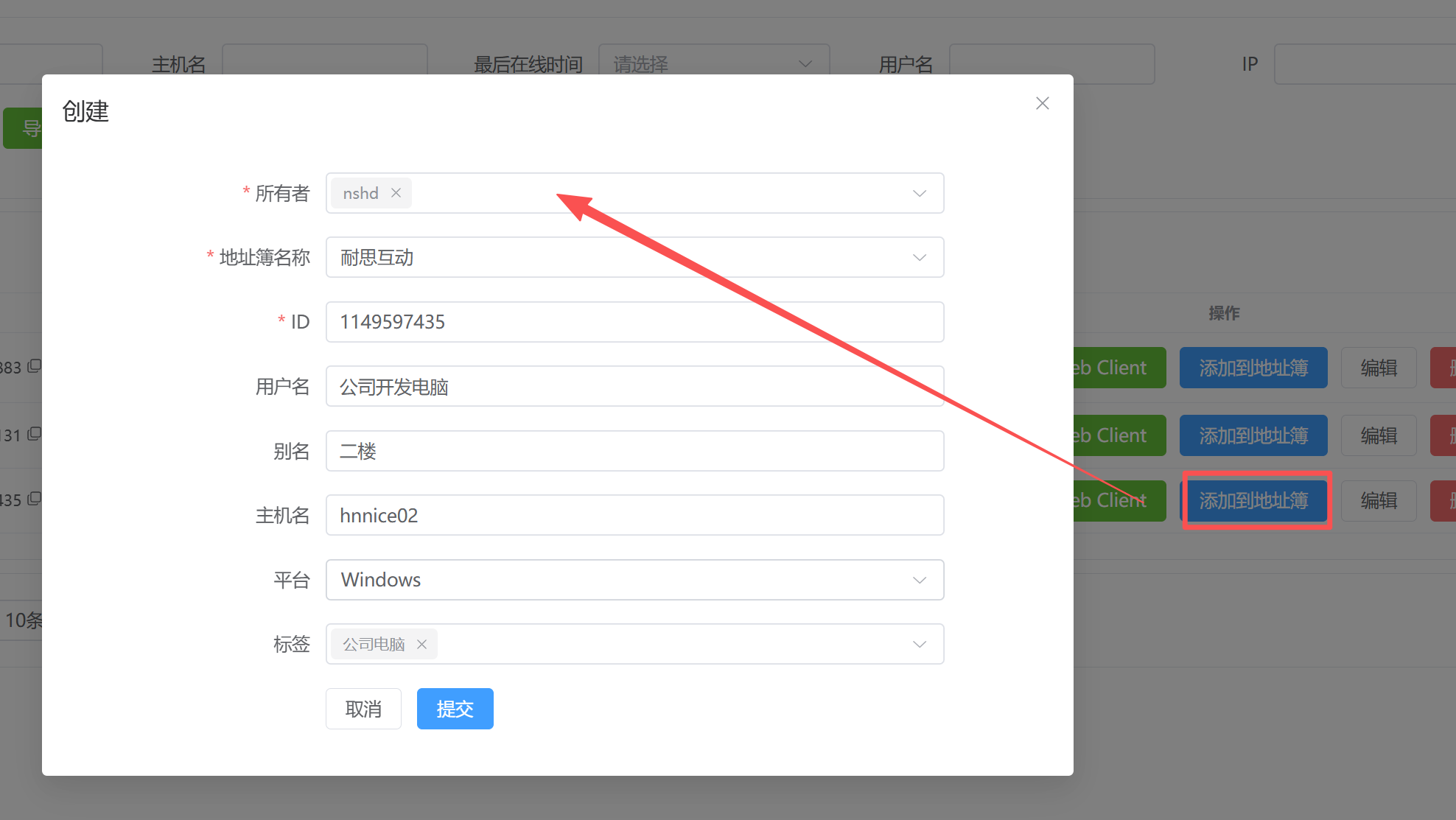
3、将设备分配给所有这,设置用户名、别名,标签等。
三、相关问题解答
3.1、在银河麒麟系统下,RustDesk 无法解锁安全设置,通常是由以下几个原因导致的,你可以按顺序排查:
1. 权限认证机制问题(最常见)
RustDesk 在 Linux 下解锁安全设置,依赖 polkit(pkexec)进行权限提升。如果系统的 polkit 认证弹窗没有正常弹出,或者认证失败,就会导致点击 “解锁” 后没有反应。
排查与解决:
- 打开终端,手动测试权限提升:bash运行
pkexec echo "test"如果这个命令能弹出认证窗口并成功执行,说明 polkit 工作正常;如果报错或无响应,说明系统权限组件有问题。 - 如果 polkit 异常,可以尝试重启相关服务:bash运行
sudo systemctl restart polkit - 也可以直接用管理员权限启动 RustDesk,绕过图形界面认证:bash运行
sudo rustdesk这样启动后,安全设置默认就是解锁状态。
2. 系统安全模块(KYSEC/SELinux)拦截
银河麒麟自带的 KYSEC 安全模块,或启用的 SELinux,可能会拦截 RustDesk 修改系统配置的行为。
排查与解决:
- 临时降低安全级别测试:bash运行
sudo setstatus -f exectl on sudo setstatus -f kmod off sudo setstatus -f fpro off然后重启 RustDesk,尝试解锁。 - 如果是 SELinux 导致的,可以查看相关日志:bash运行
sudo ausearch -m avc -ts recent根据日志添加相应的 SELinux 规则,或临时设置为宽容模式:bash运行sudo setenforce 0
3. 安装包与系统不匹配
你之前安装的 RustDesk 包如果和系统架构或包管理系统不匹配,也可能导致功能异常。
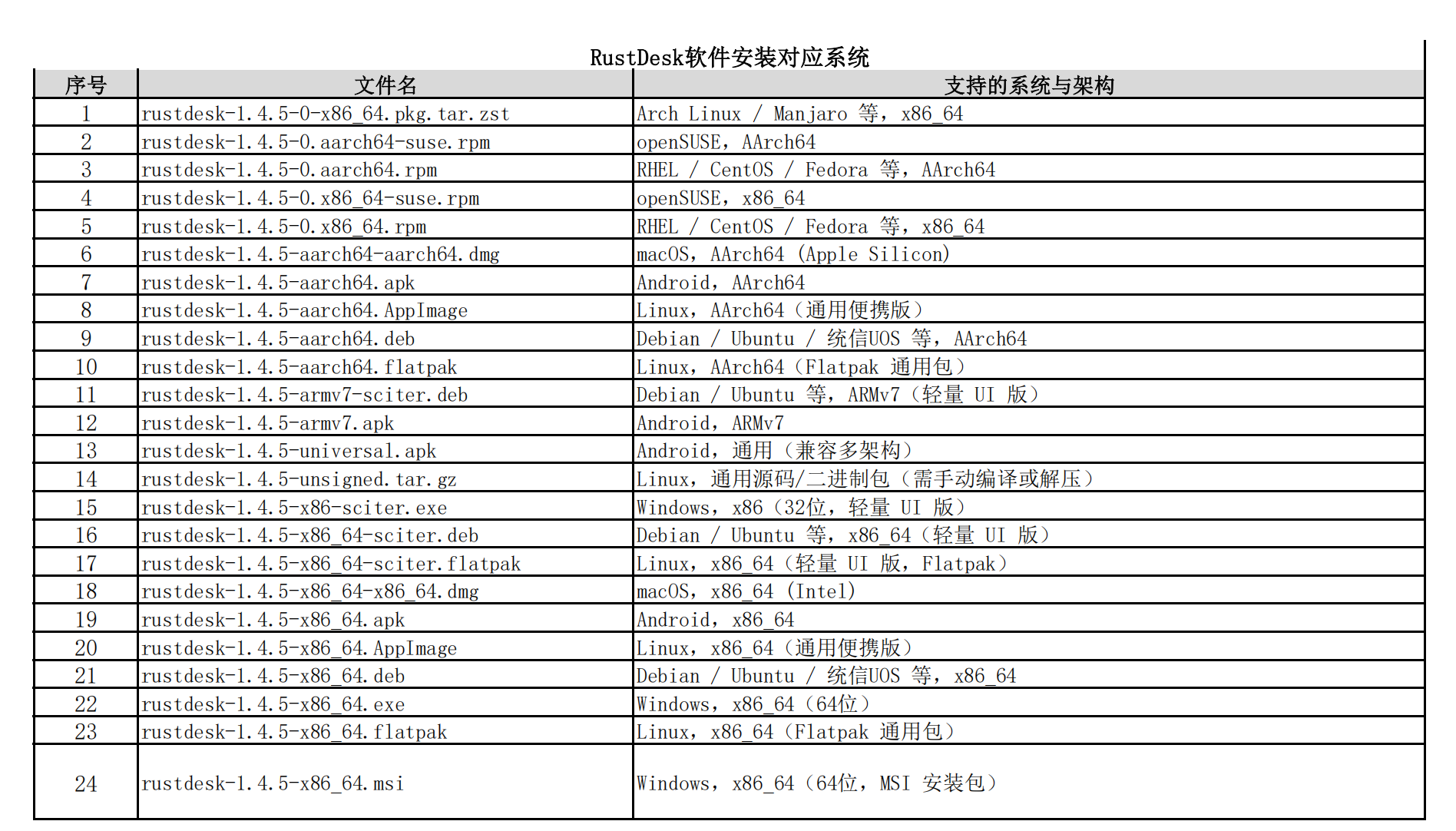
3.2、RustDesk 对应适配系统