
原因一:缺少必要的解码器或插件
播放视频需要相应的解码器支持。如果系统中缺少必要的解码器,视频将无法播放。
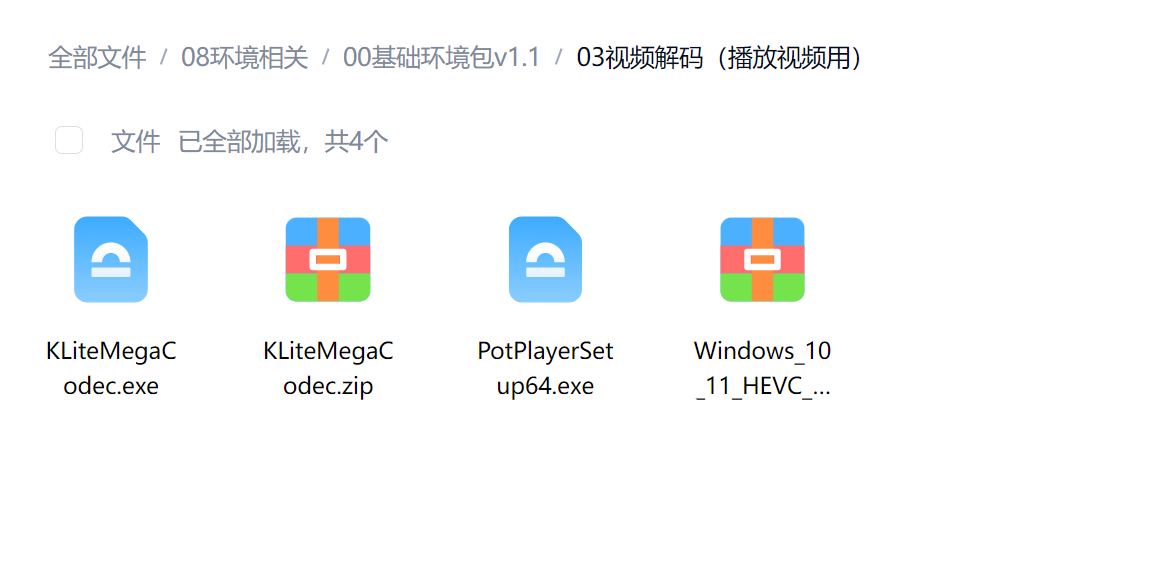
解决方案:安装我们提供的视频解码器。
备注:Windows系统:系统缺解码器(Windows 可安装 K-Lite Codec Pack 基础版)
原因二:视频文件损坏或编码错误
文件损坏:视频文件在传输或存储过程中可能损坏,导致无法播放。
编码错误:视频编码过程中可能出现错误,导致生成的视频文件无法被正确解码。
在这种情况下,尝试使用视频修复工具修复损坏的文件,或重新编码视频文件(拷贝文件)。
原因三:通过工具转换视频格式
将视频文件转换为更常见的格式,如MP4、AVI等,这需要使用视频格式转换工具,这些工具通常支持多种视频格式的转换,并且提供丰富的转换参数设置,能够满足不同用户的需求。下面,我以【剪映专业版】为例,展示操作步骤。
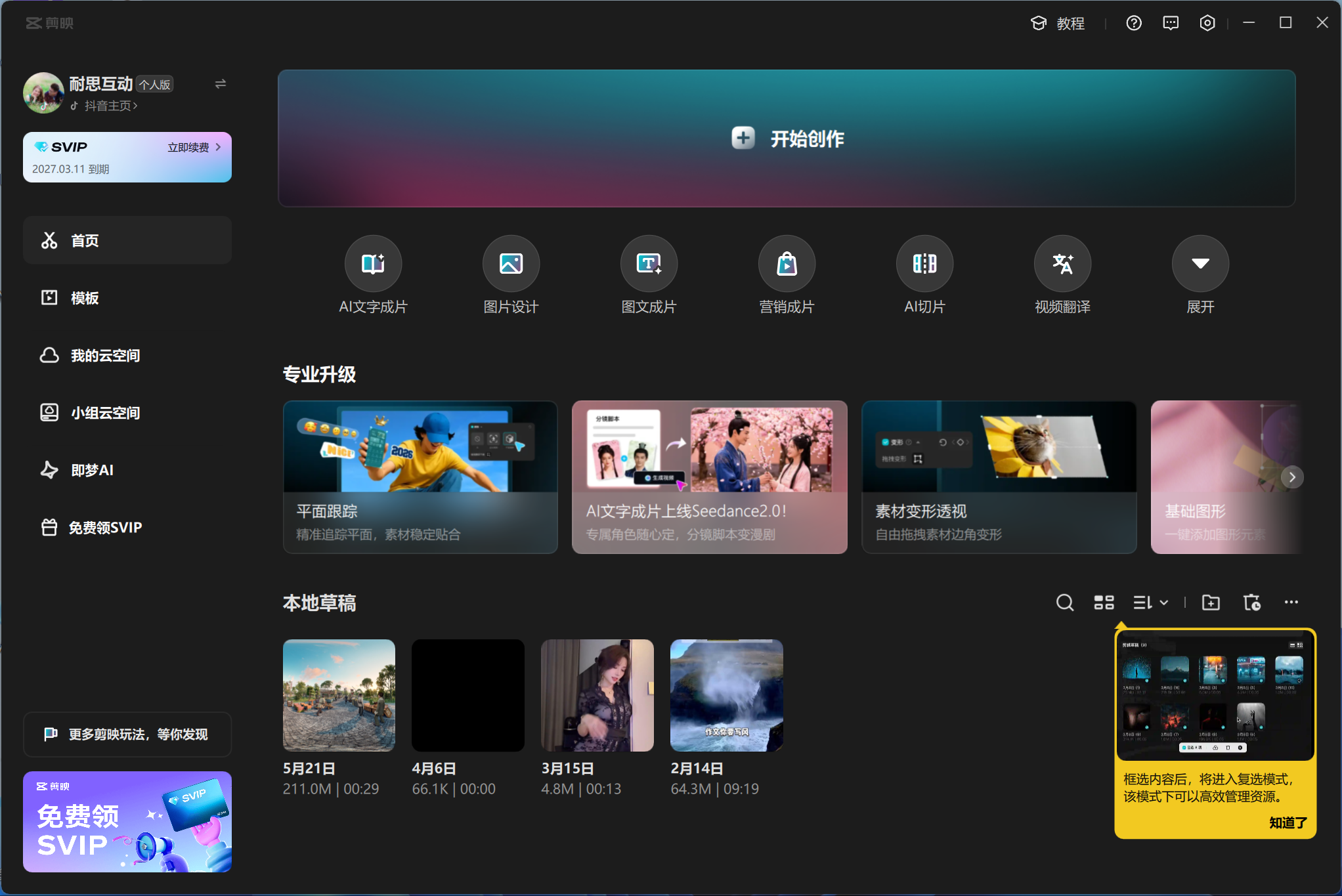
步骤1:打开软件。打开【剪映专业版】,选择首页顶部的【开始创作】功能。
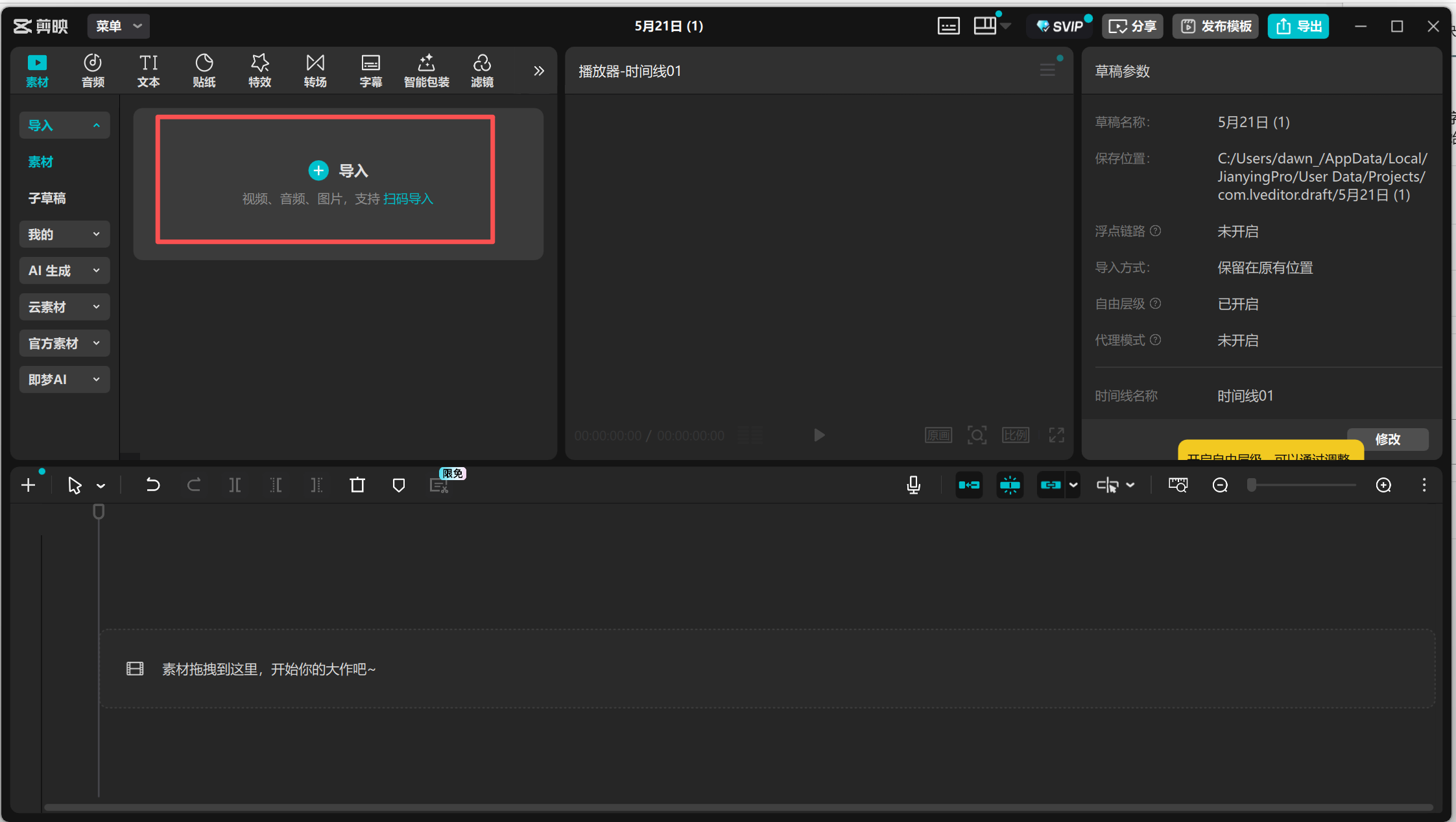
步骤2:添加文件。点击【导入】按钮,浏览并选择你想要进行转换的视频文件,导入到软件中。你也可以选择将文件拖拽至软件中间的区域。
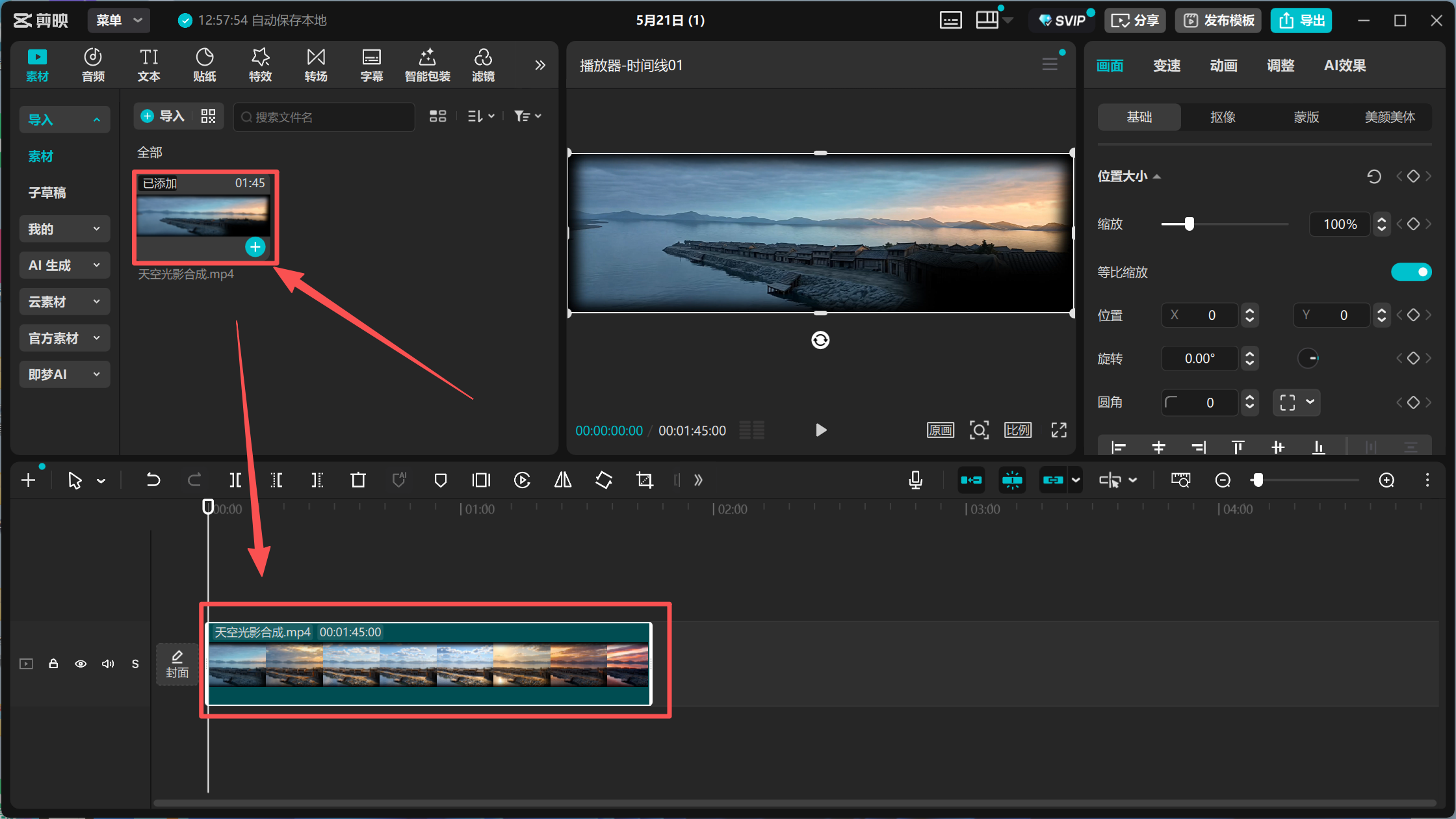
步骤3:添加文件。点击【+】按钮,将素材导入轨道。
步骤4:参数设置。点击【到处】按钮,弹出设置菜单。可以设置输出格式,确保【输出格式】为【MP4】,如果对转换画质有要求,分辨率一栏也有4k、8k等的高画质输出选项可供选择。
关键设置:注:根据常规电脑进行的设置,如果电脑配置高可以适当调高。
1、视频帧率-设置30
2、视频码率—更低
3、视频编码:H.264
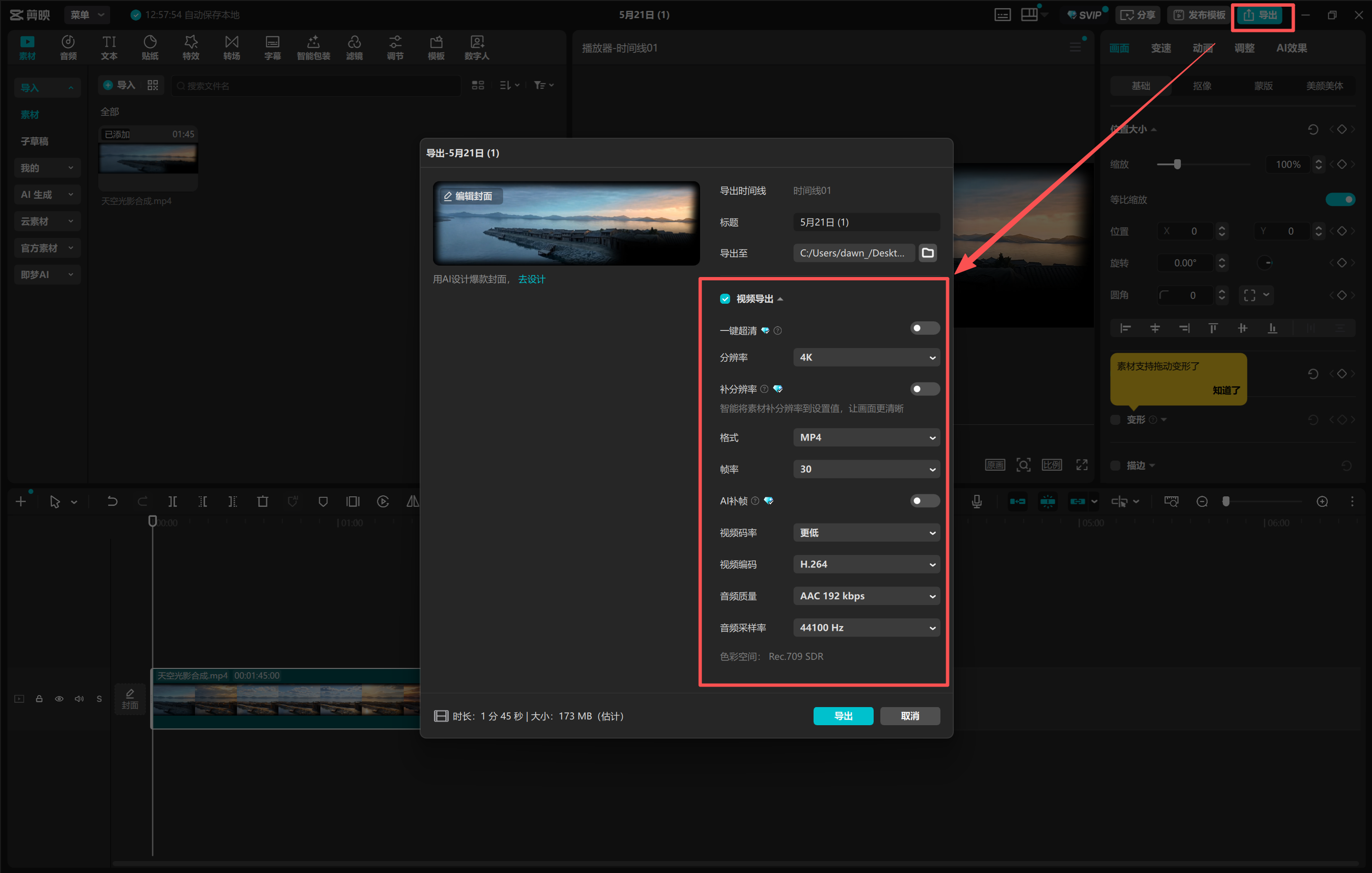
步骤5:导出视频。点击【导出】按钮,导出对于视频。
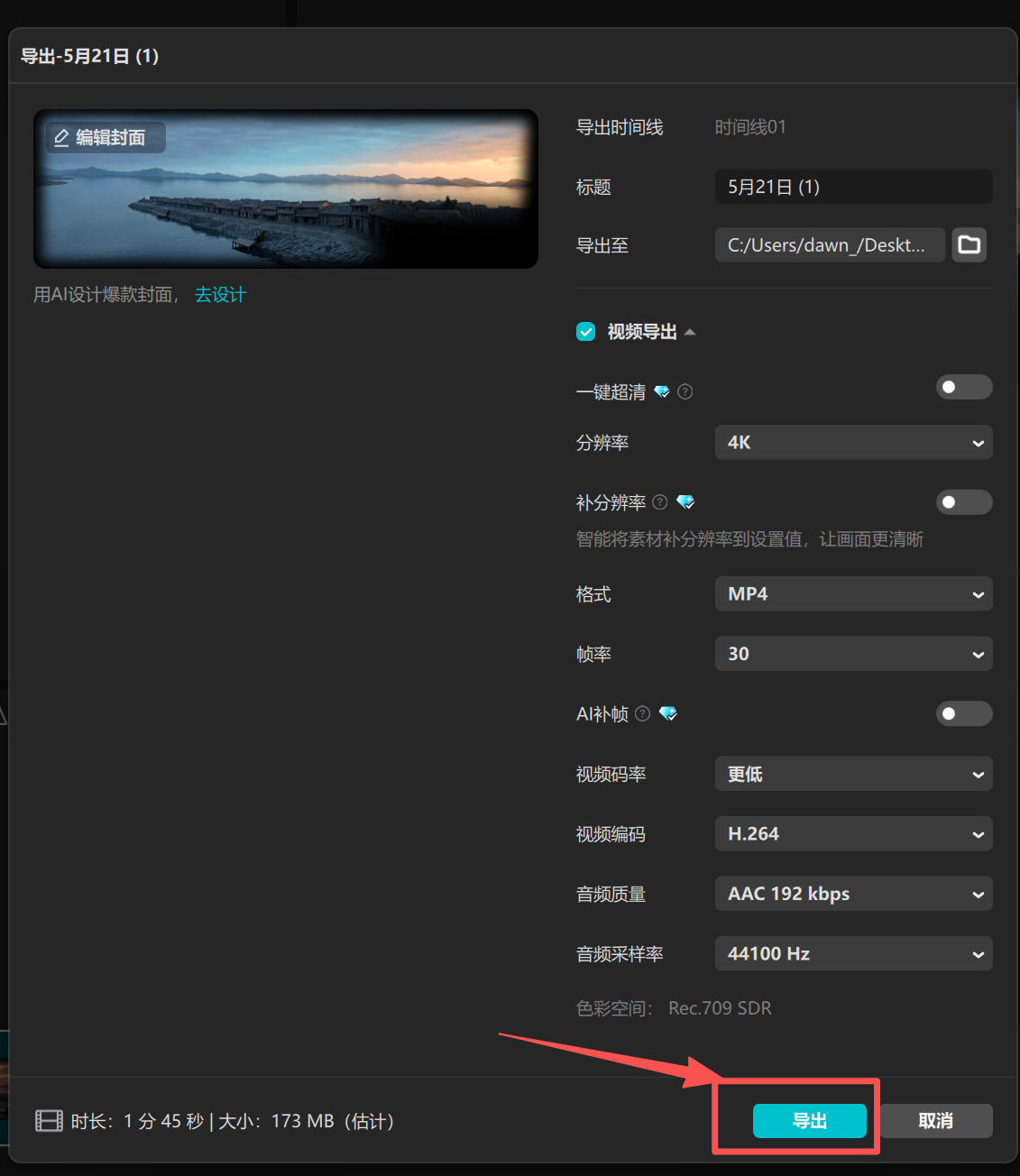
最后来总结一下,遇到“视频格式不支持”的问题时,不必感到困扰。首先可以从文件是否损坏、播放器是否有问题、视频格式是否有问题三个方面入手进行分析。如果文件本身没有问题,则可以通过以下3种方法解决:使用编解码器、更改视频格式(调整视频格式,输出设置)。这些方法都能够支持更广泛的视频格式,解决视频打不开的问题。