
一、VNC简介
VNC (Virtual Network Console),即虚拟网络控制台,它是一款基于 UNIX 和 Linux 操作系统的优秀远程控制工具软件,由著名的 AT&T 的欧洲研究实验室开发,远程控制能力强大,高效实用,并且免费开源。
VNC基本上是由两部分组成:一部分是客户端的应用程序(vncviewer);另外一部分是服务器端的应用程序(vncserver)。在任何安装了客户端的应用程序(vncviewer)的计算机都能十分方便地与安装了服务器端的应用程序(vncserver)的计算机相互连接。

二、VNC运行安装
1)、VNC客户端通过浏览器或VNC Viewer连接至VNC Server。
2)、VNC Server传送一对话窗口至客户端,要求输入连接密码,以及存取的VNC Server显示装置。
3)、在客户端输入联机密码后,VNC Server验证客户端是否具有存取权限。
4)、若是客户端通过VNC Server的验证,客户端即要求VNC Server显示桌面环境。
2.1、下载VNC Viewer及VNC Server
注:这里主要介绍下windows环境下VNC的使用,Linux环境下的使用方法有较大出入,将会在其他教程中进行讲解。
百度网盘下载:点击下载
通过网盘分享的文件:VNC6.3.zip
链接: https://pan.baidu.com/s/1dmDYyXs9DveR4lfupwNNcA?pwd=xhjn 提取码: xhjn
–来自百度网盘超级会员v9的分享
2.2、VNC安装
VNC安装程序一般分为两部分,在服务器端安装 VNC Server,在客户端上安装 VNC Viewer,即可通过客户端连接到服务器计算机。具体哪台计算机做客户端,哪台计算器做服务器,要看具体计算机扮演的角色,用来访问其他计算机的计算机为客户端,被访问的计算机为服务器端,而这种角色也不是固定的,因为访问与被访问是相互的,可能发生互换,因此一般建议每台计算机上把 VNC Viewer 和 VNC Server 都装一下,也不是很占用资源。
下载好后的安装程序如下:
1、VNC Server(服务器端)安装
1)、安装语言选择
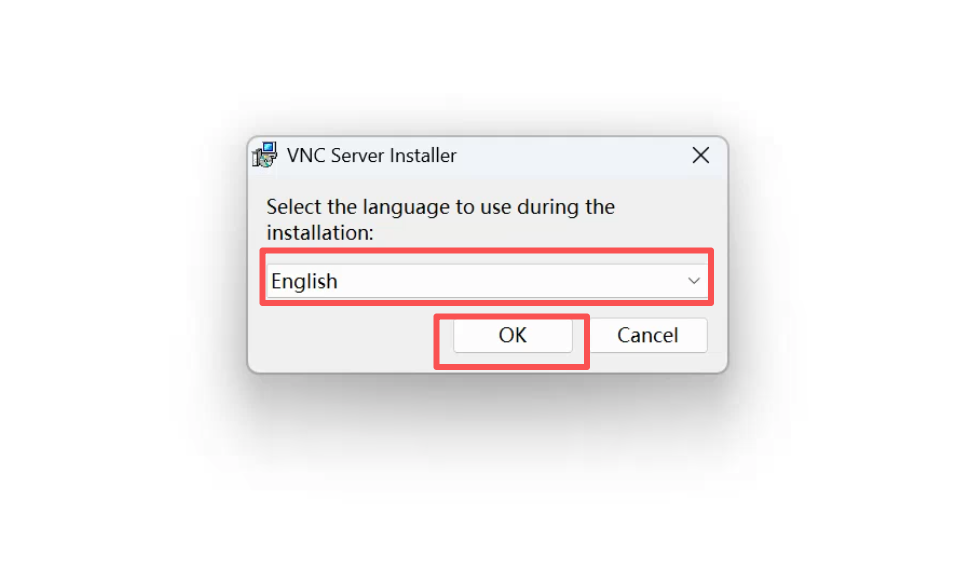
在服务器端下载好 VNC Server,然后双击程序进行安装,首先也是进入安装语言选择界面,选择默认语言 English 即可,然乎单击下方 OK 进入下一步。
2)、进入安装向导
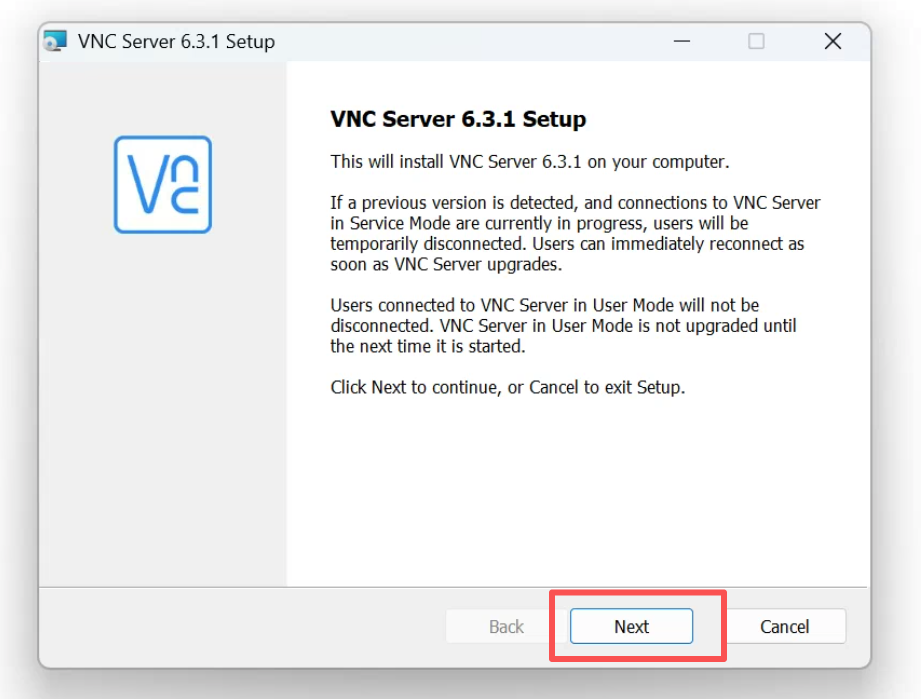
选择好安装语言后,下一步就会进入安装向导,直接点击下方 Next 进入下一步即可。
3)、许可协议
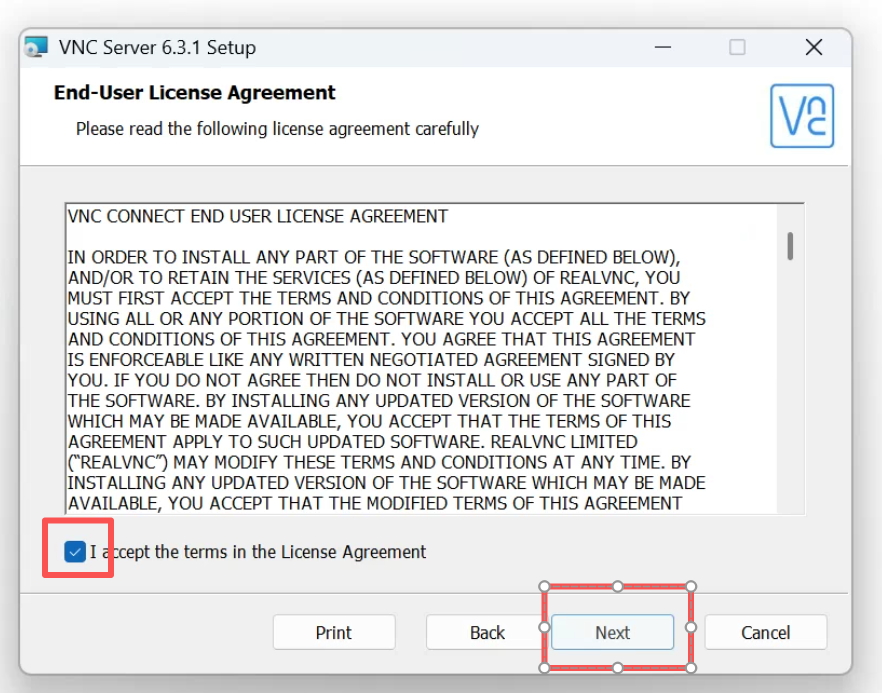
然后进入许可协议界面,勾选左下角 I accept terms in the License Agreement 同意后,即可点击 Next 进入下一步。
4)、选择安装项
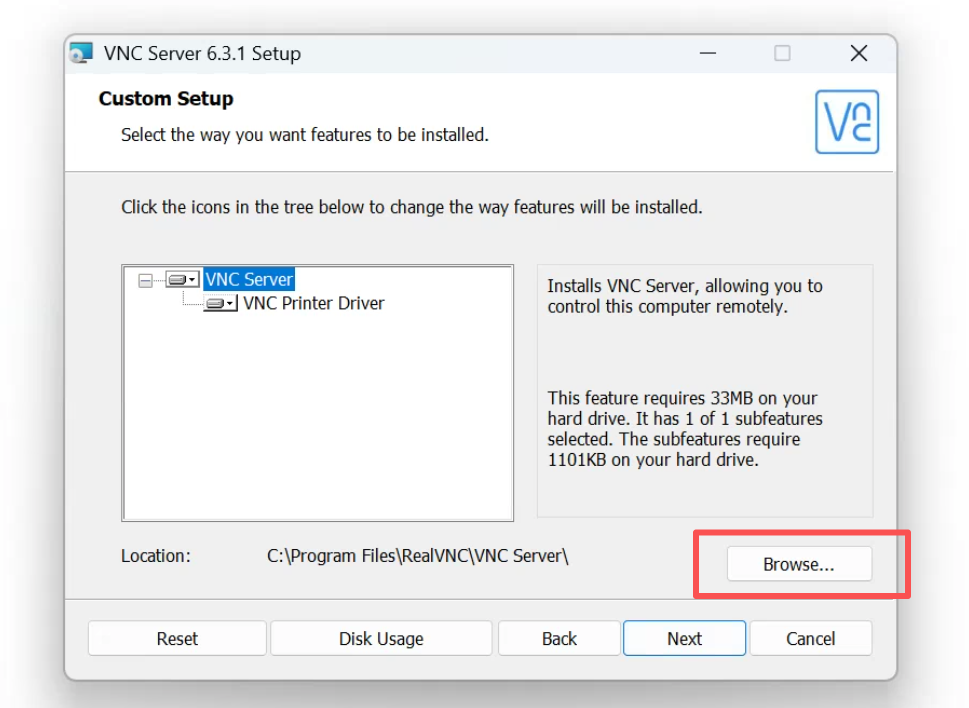
这里跟之前 VNC Viewer 的设置相似,就不再赘述,安装组件里多了一个打印机驱动项,有需要可以自行更改,这里默认安装,然后设置好主程序安装路径,点击下方 Next 即可。
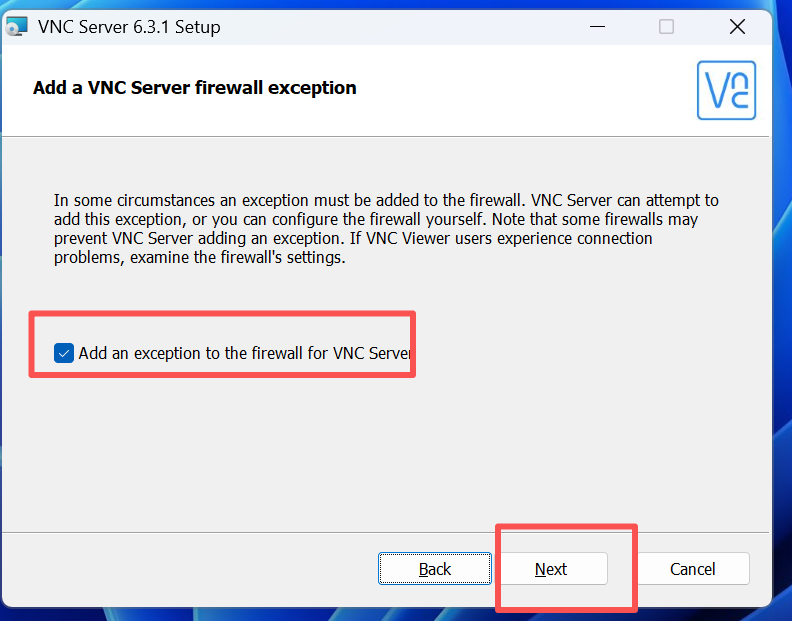
5)、防火墙后门
接着进入防火墙设置,问你是否为VNC留一个防火墙后门,即在防火墙上打开VNC远程连接使用的端口,以便VNC Viewer用户访问,这里默认勾选即可,然后点击下方 Next 即可。
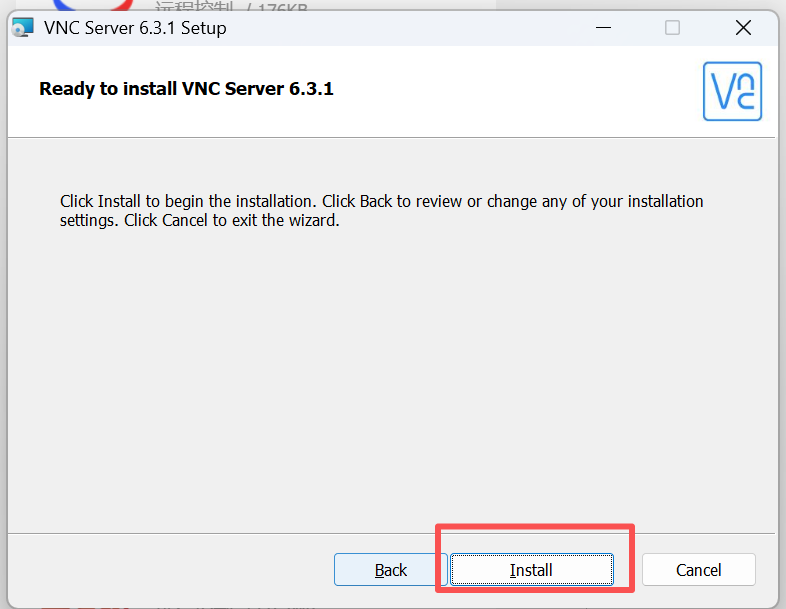
6)、进行安装
最后就进入安装界面,确认所有设置无误后,点击下方 Install 即可开始安装:
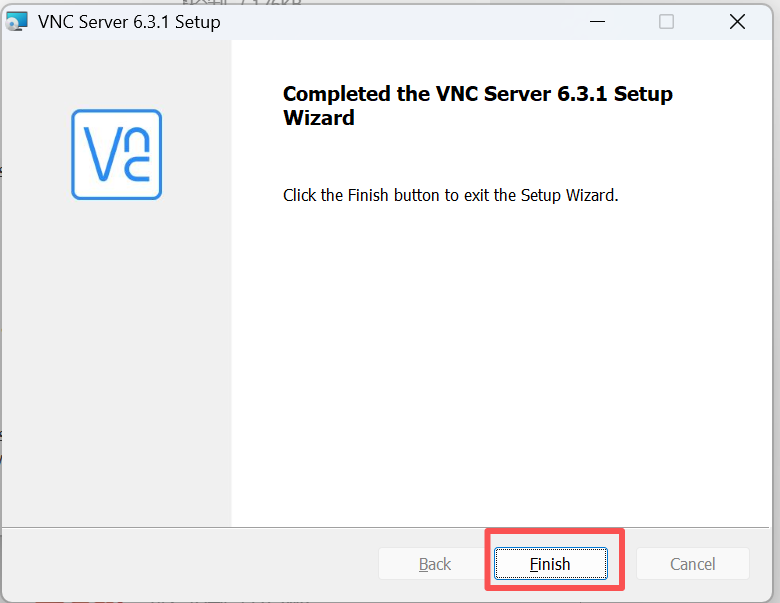
安装完成后,进入结束界面,点击下方 Finish 即可退出安装程序。
2、VNC Server 注册
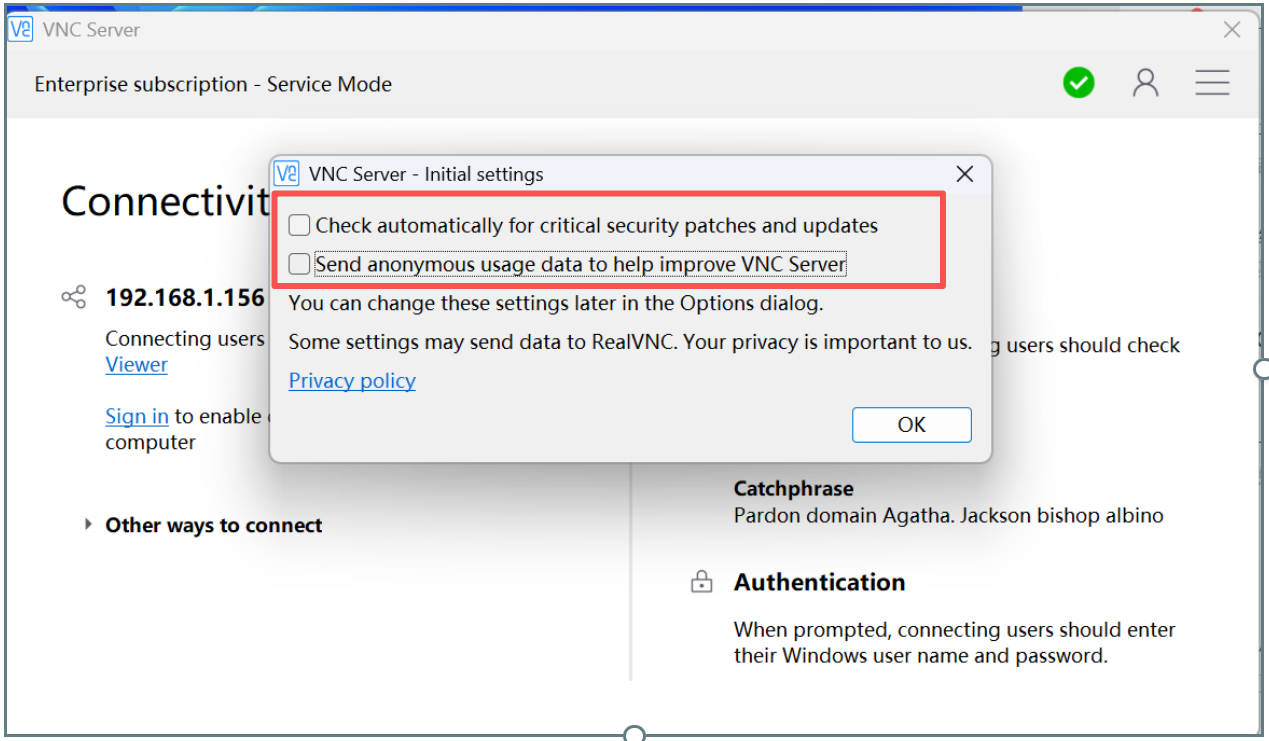
第一步、第一次使用 VNC Server时,要进行一些基本配置,安装完 VNC Server后会进入它的主界面,这时会弹出一个首选项,如下将两个,【自动检查关键安全补丁和更新】【发送匿名使用数据以帮助改进VNC Server】去掉。
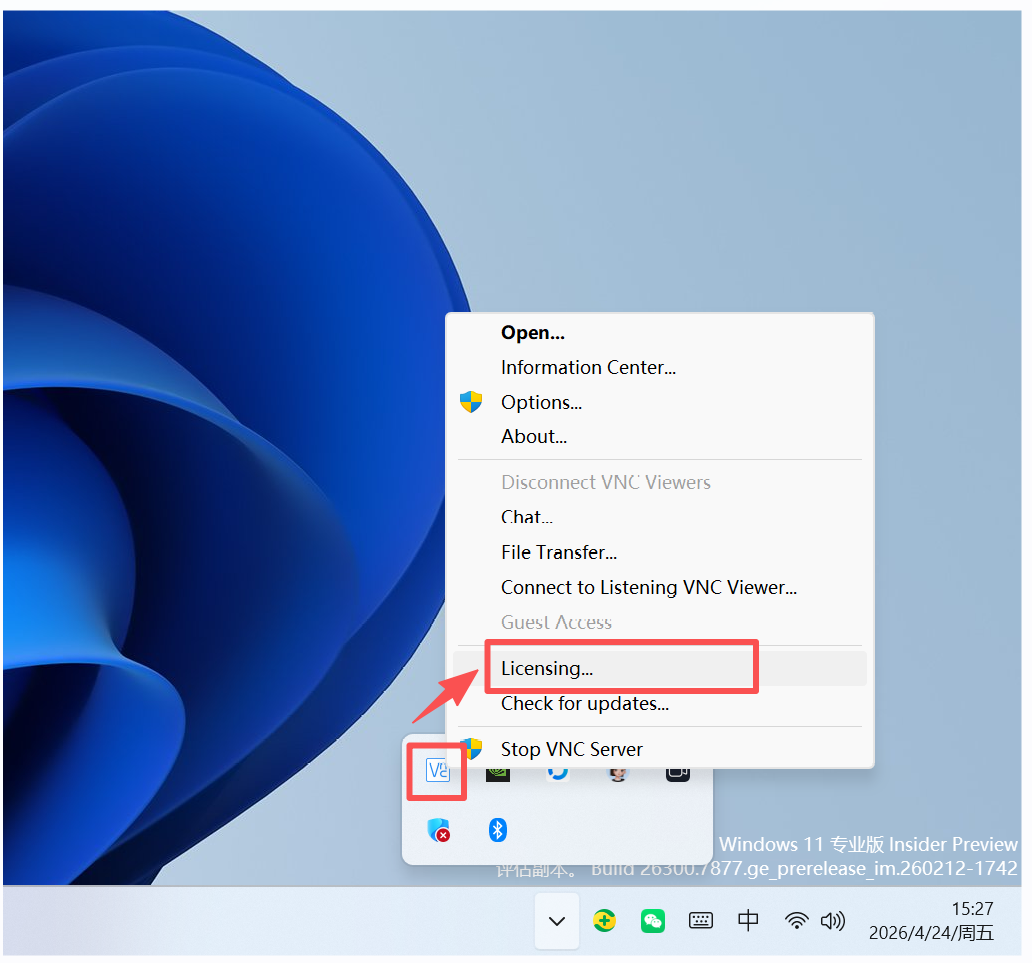
第二步、在桌面右下角的系统托盘里找到它,右键在弹出的系统设置项里选择 Lincensing 进入系统设置。
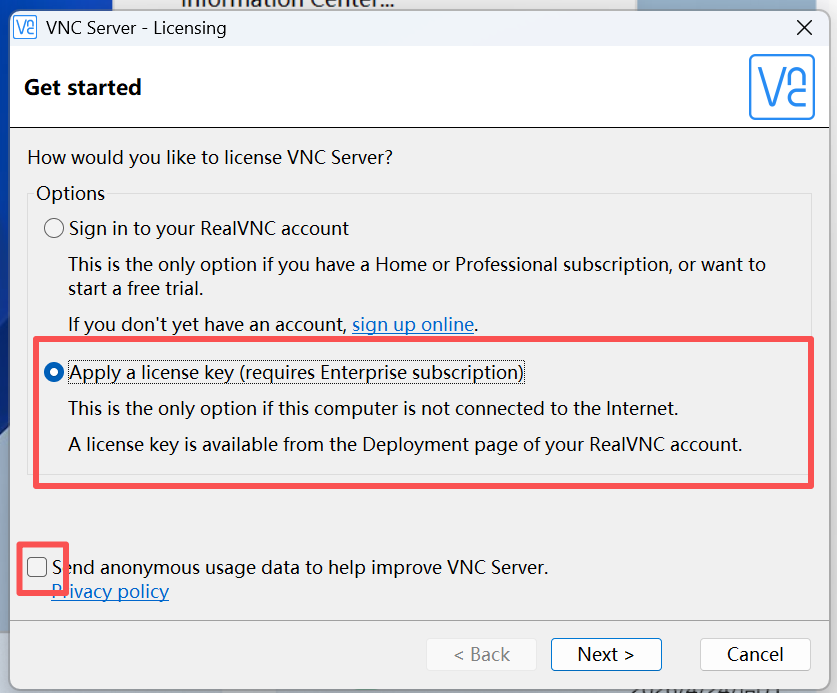
第三步、VNC Server – Licensing设置界面,选择【应用许可证密钥(需要企业订阅)】,取消【发送匿名使用数据以帮助改进VNC Server。】
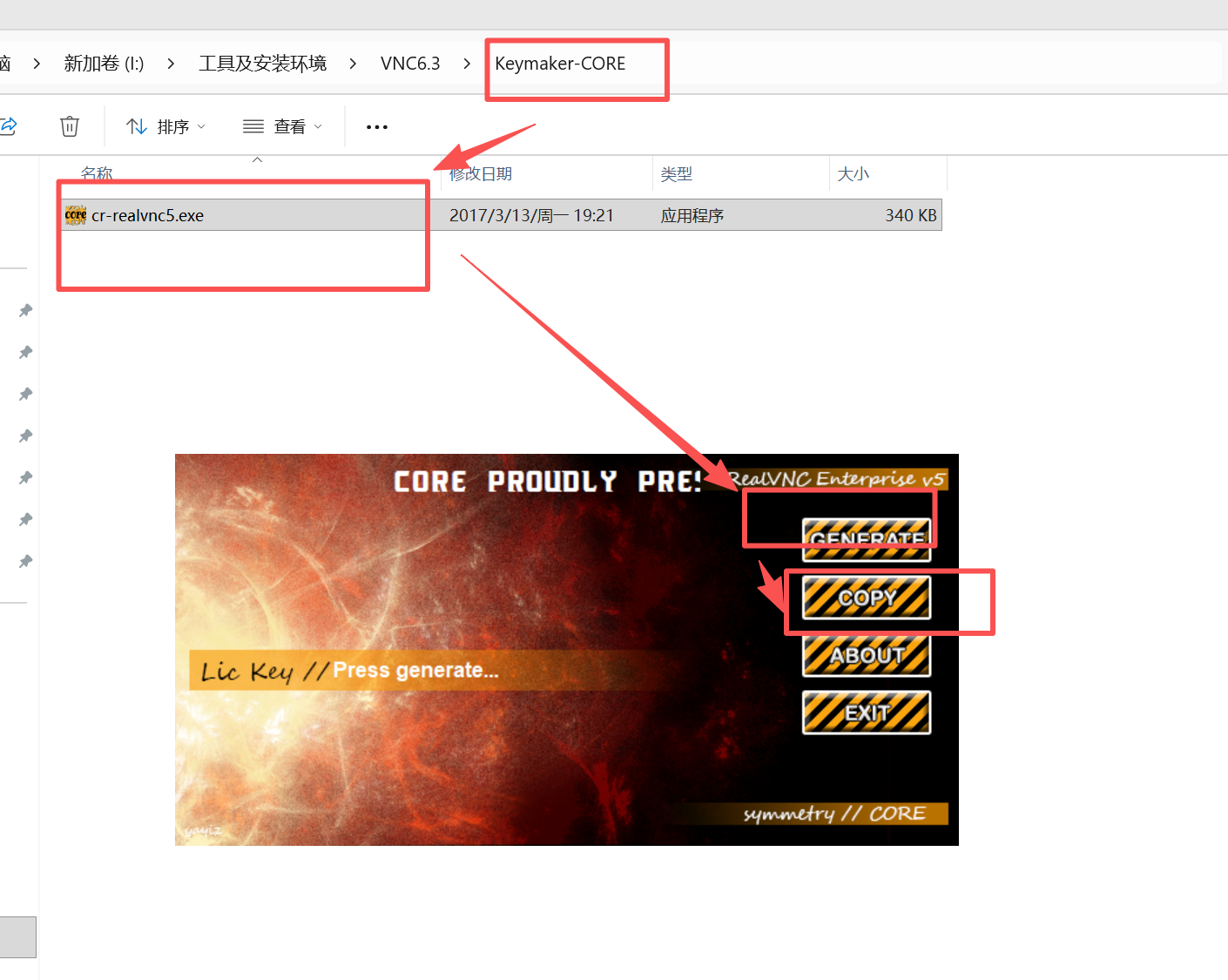
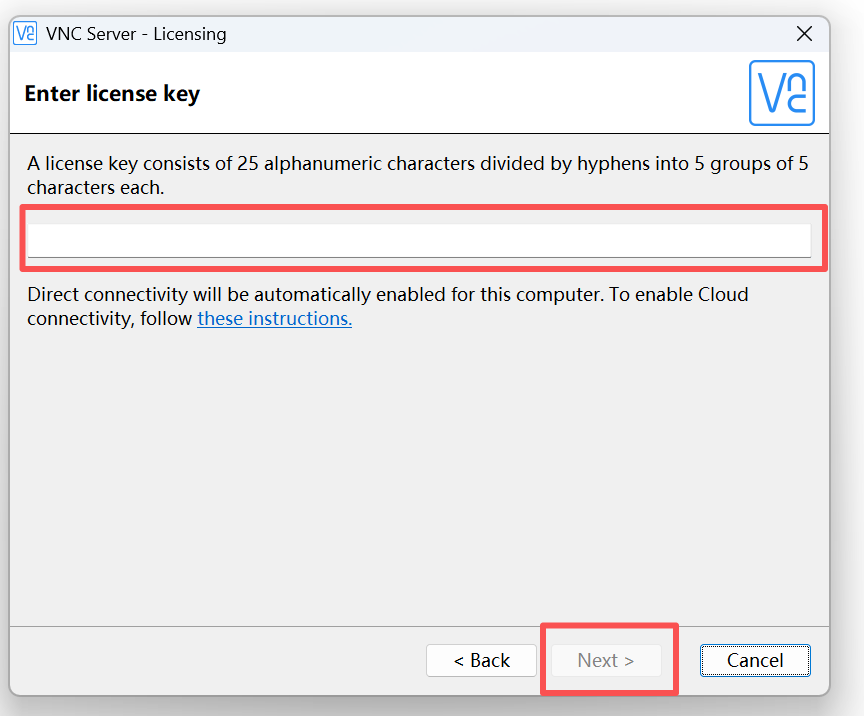
第四步、应用许可证密钥,如下图,打开【cr-realvnc5.exe】,选择【GENERATE】点击【COPY】将注册码复制到【VNC Server – Licensing】点击【NEXT】
第五步、注册成功。如下图点击【Apply】在弹出的新窗口中点击【Done】
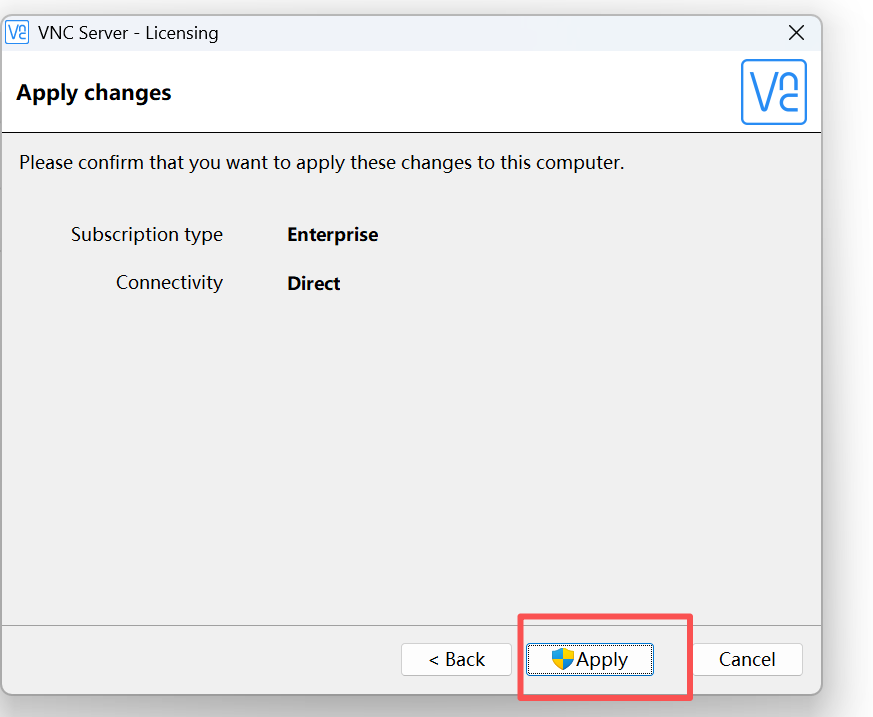
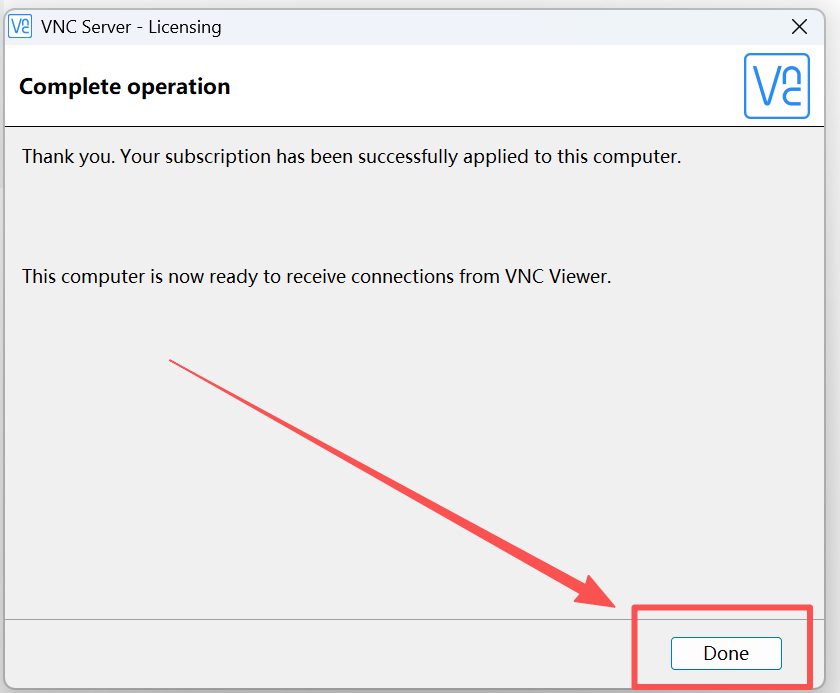
注意:VNC Server 默认没有创建桌面快捷方式,默认开机自启,当然你也可以找到安装目录的可执行程序,再自己创建一个桌面快捷方式也可以。
3、设置VNC访问密码
第一步,在桌面右下角的系统托盘里找到它,右键在弹出的系统设置项里选择 Options 进入系统设置,进行详细系统选项设置,。
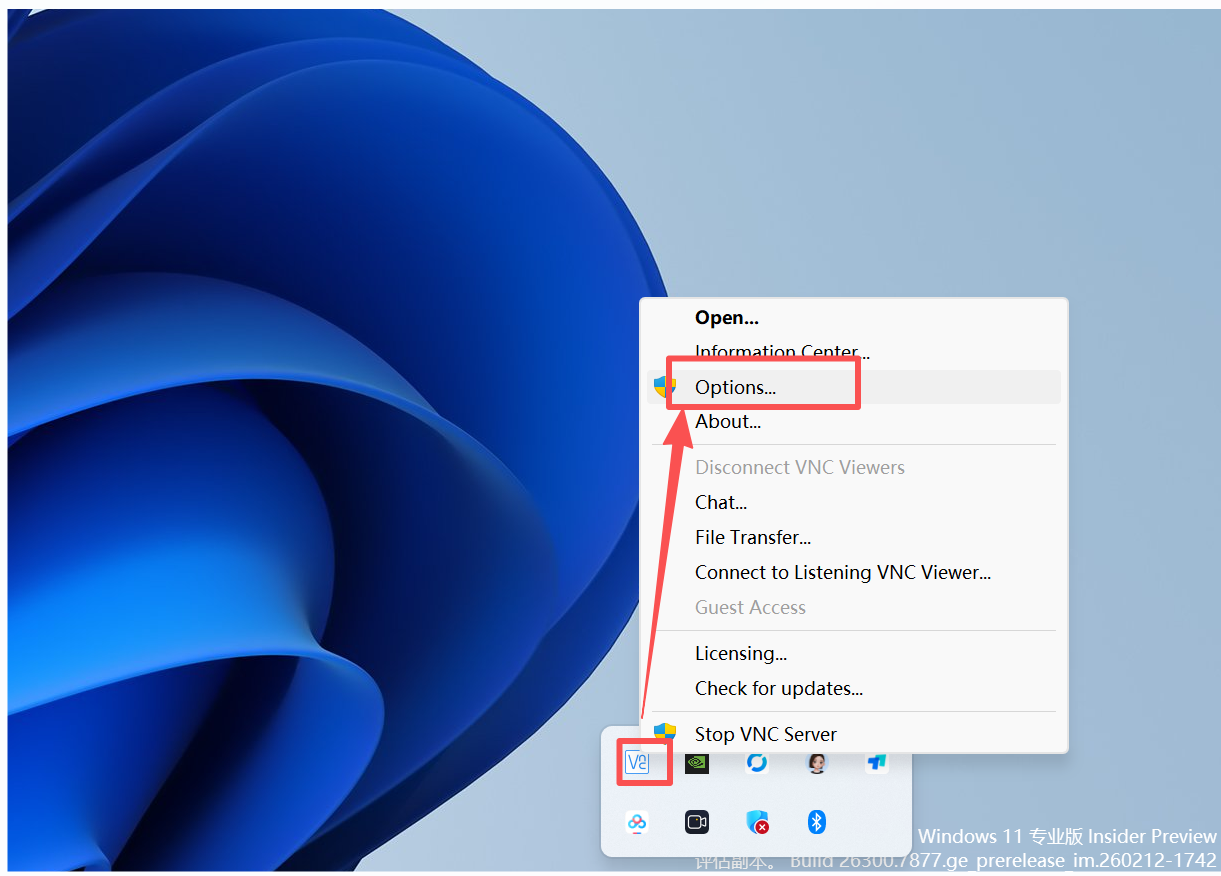
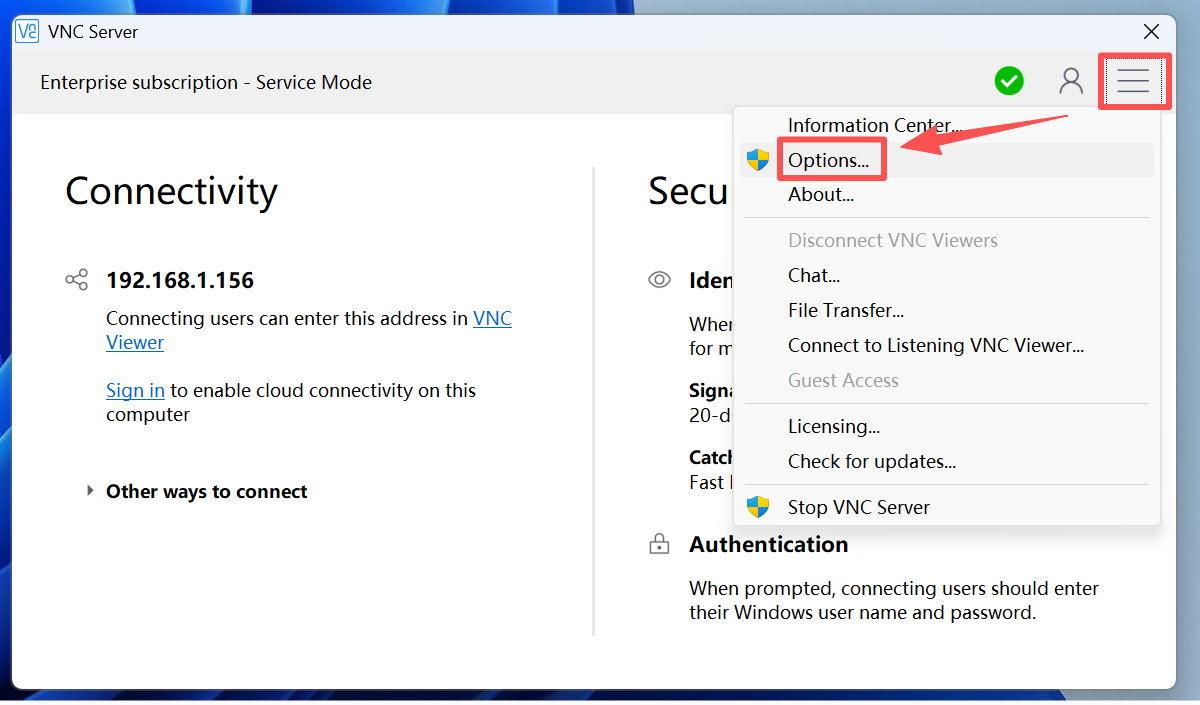
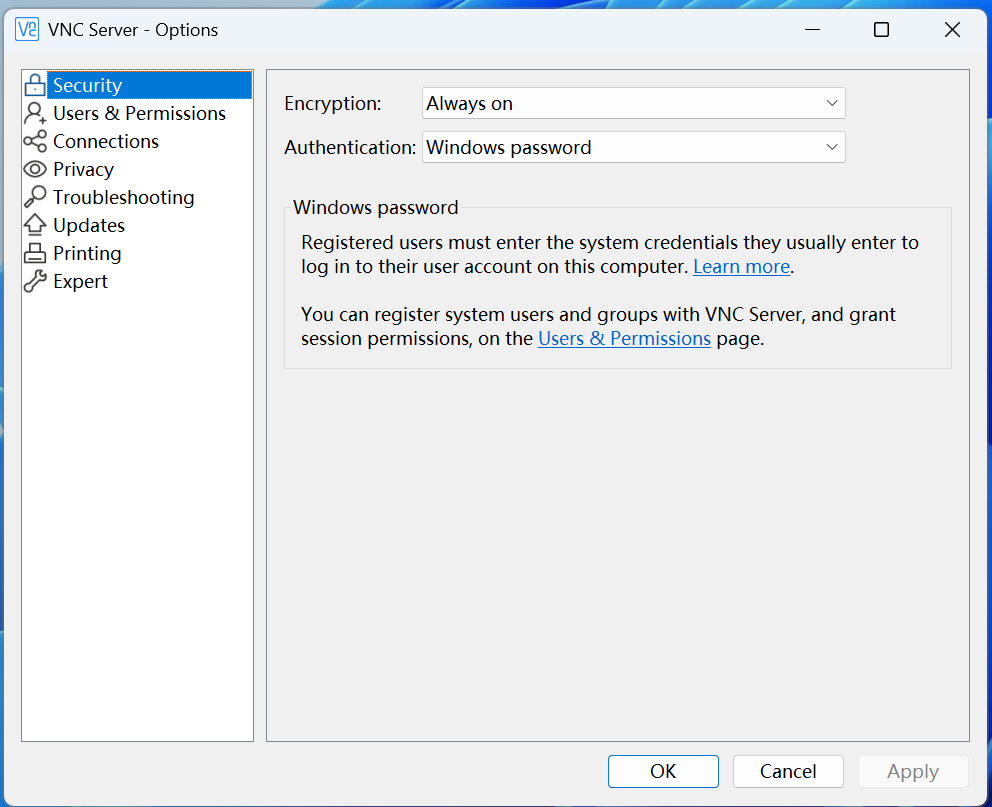
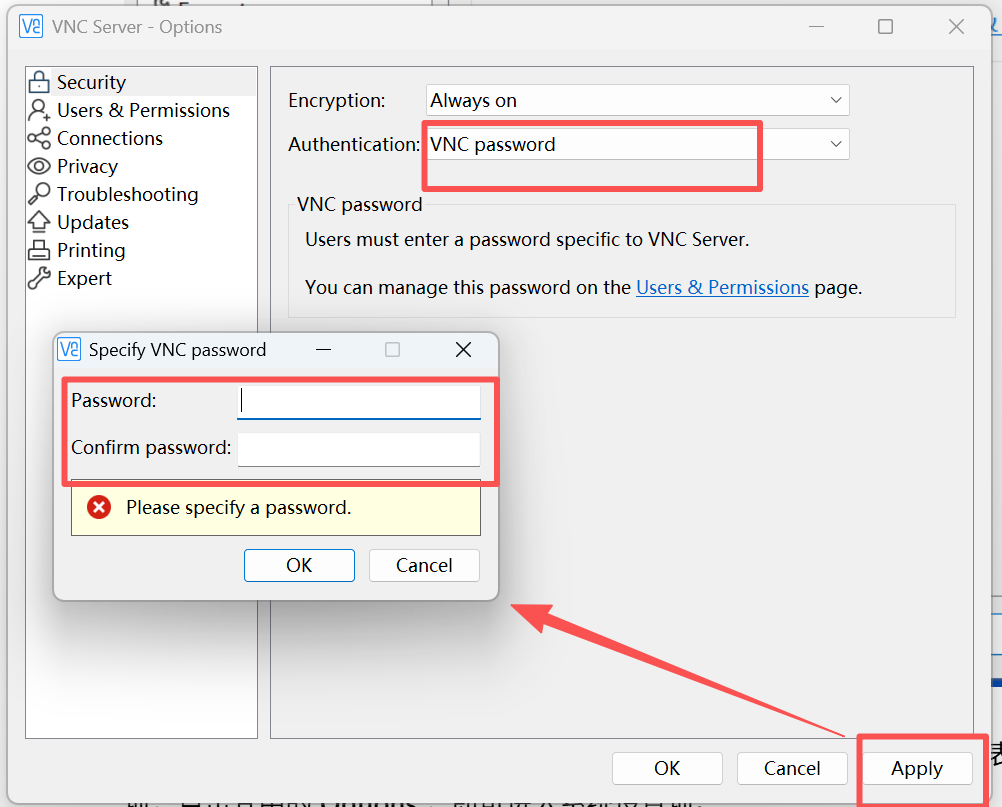
第一步,【VNC Server – Options】板块,【Security】将【Authentication】设置为“VNC Password”,点击【Apply】这里的密码即为客户端访问该服务器时的密码,设置完要重输一遍来确认,之后点击 OK 即可。一般来说,设置好密码之后就可以通过远程客户机访问了
四、VNC Viewer(客户端)安装
说明:展厅使用一般不用安装客户端,只要在数据服务器(控制主机)安装即可。
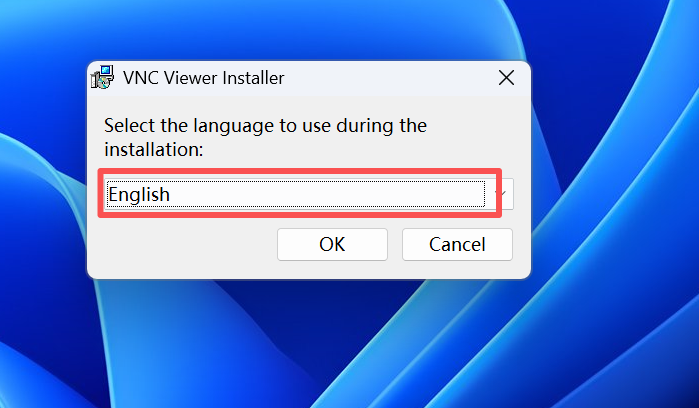
1)、安装语言选择
在客户端下载好VNC Viewer 后,双击应用程序,打开安装程序,首先是语言安装语言选择,默认选English就好,官方语言里没有中文,然后点击Next即可。
2)、进入安装向导
选好安装语言后,下一步即可进入安装向导,如下图所示,直接点击 Nex t 即可。

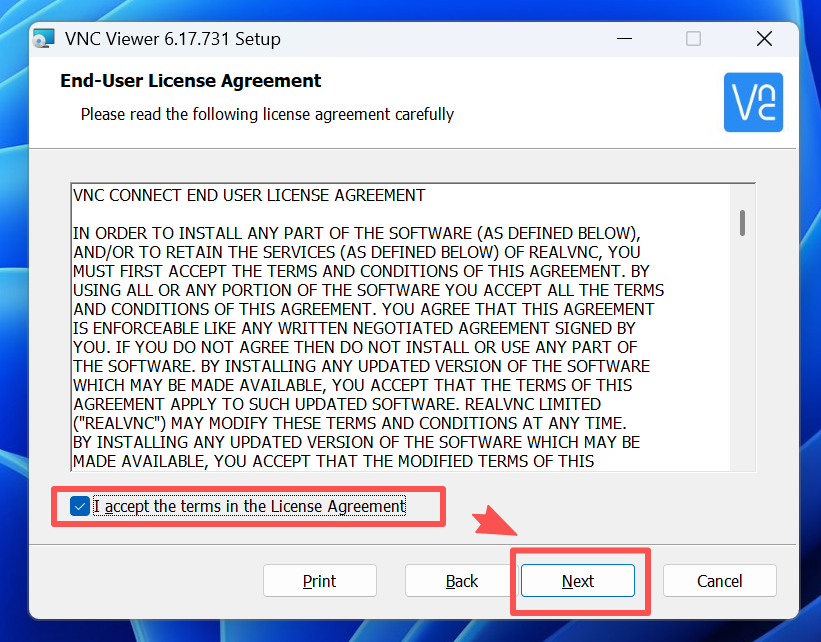
3)、许可协议
然后进入许可协议界面,勾选左下角 I accept terms in the License Agreement同意后,即可点击 Next 进入下一步。
4)、选择安装项
进一步下一步后,可以选一些基本的安装参数:
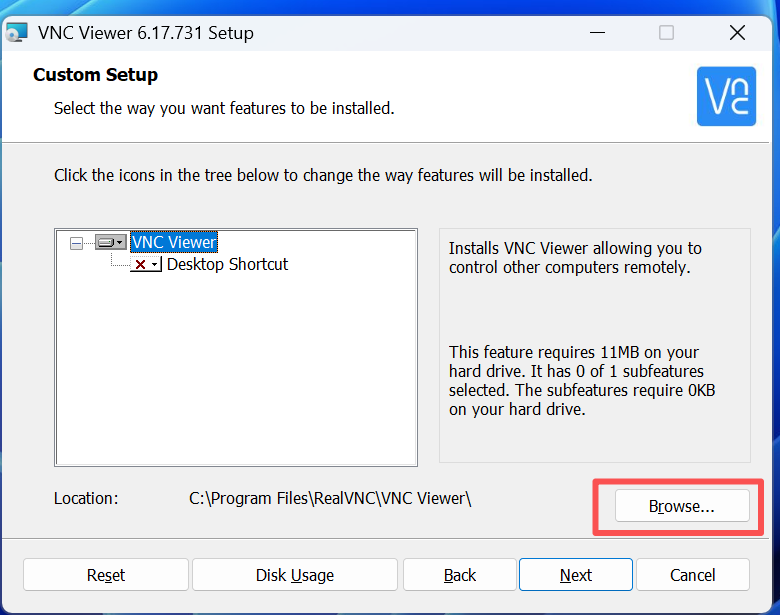
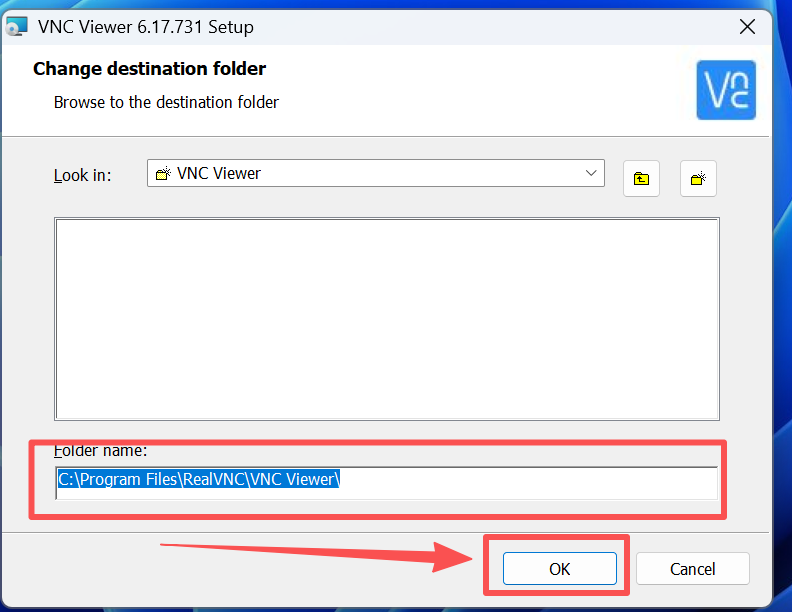
首先选中安装主程序 VNC Viewer,设置安装包的安装路径,点击右下角的 Browse,会弹出路径选择框,选择好自己的安装路径后,点击右下方 OK 即可。
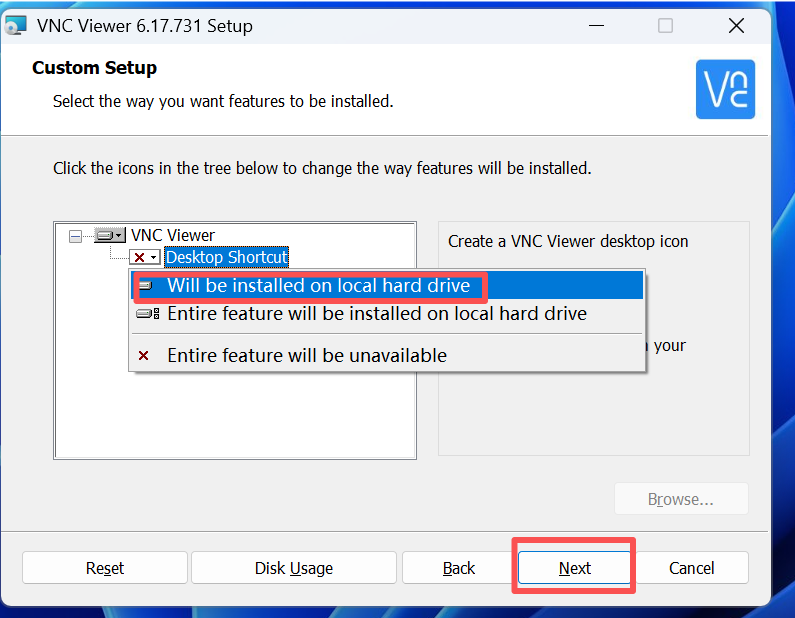
然后选中安装组件中的 Desktop Shotcut,设置桌面快捷方式项,这里默认没有附带,可以单击该项,在弹出选项里选择 Will be installed on local hard drive,就可以在安装完成后自动在桌面创建对应快捷方式。
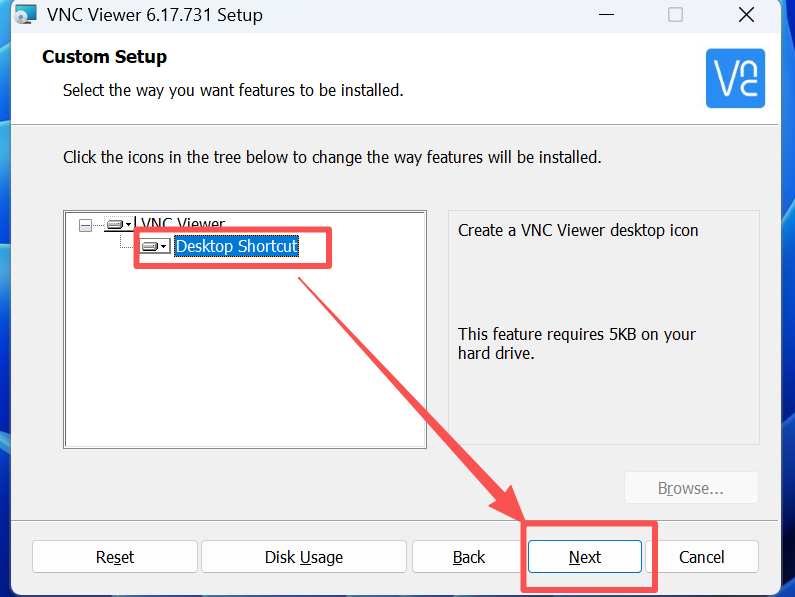
所有安装项都设置好之后,点击右下角 Next 完成设置。
5)、进行安装
完成安装项设置后,下一步进入安装界面,如下,确认没问题后点击下方 Install 即可进行安装。
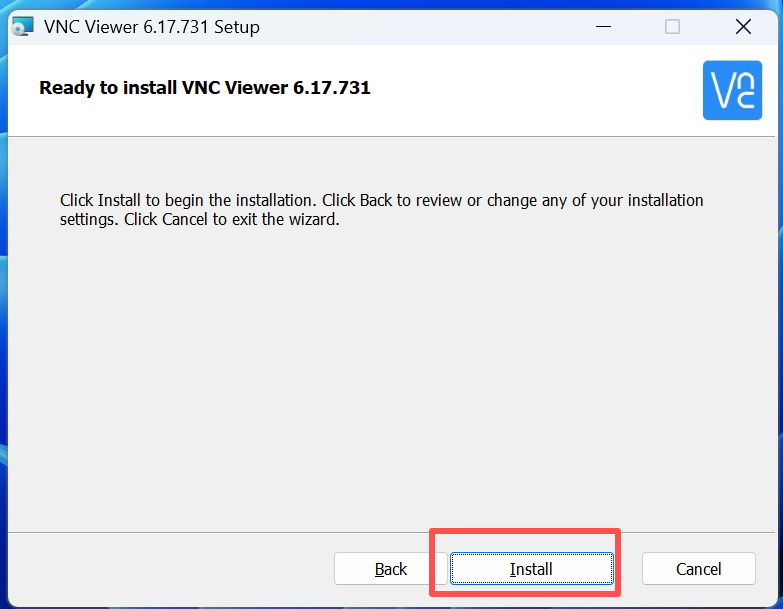
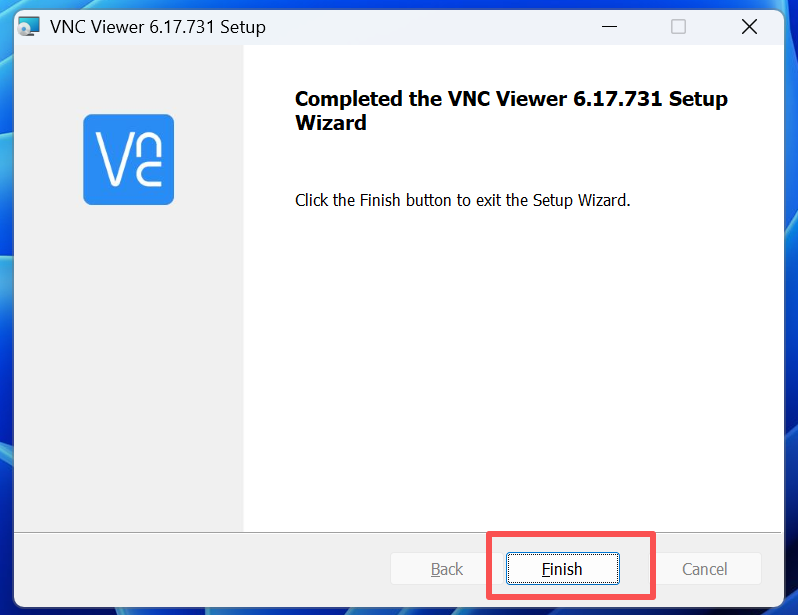
稍等片刻后,即可完成安装,在界面中点击 Finish 即可结束安装程序。
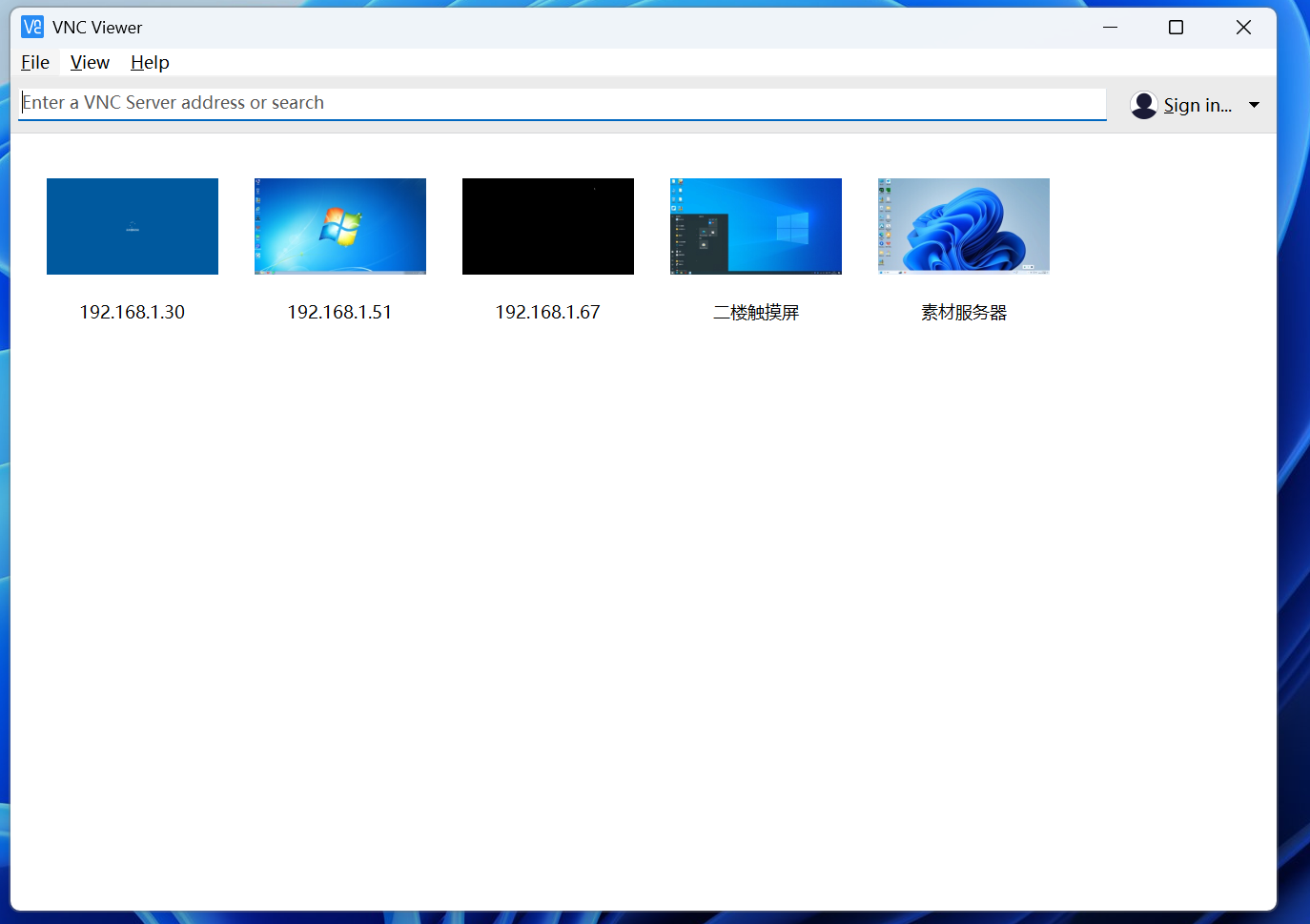
安装好后,自动创建桌面快捷方式,如下图所示,双击即可打开。
三、通过客户端VNC Viewer访问远程桌面
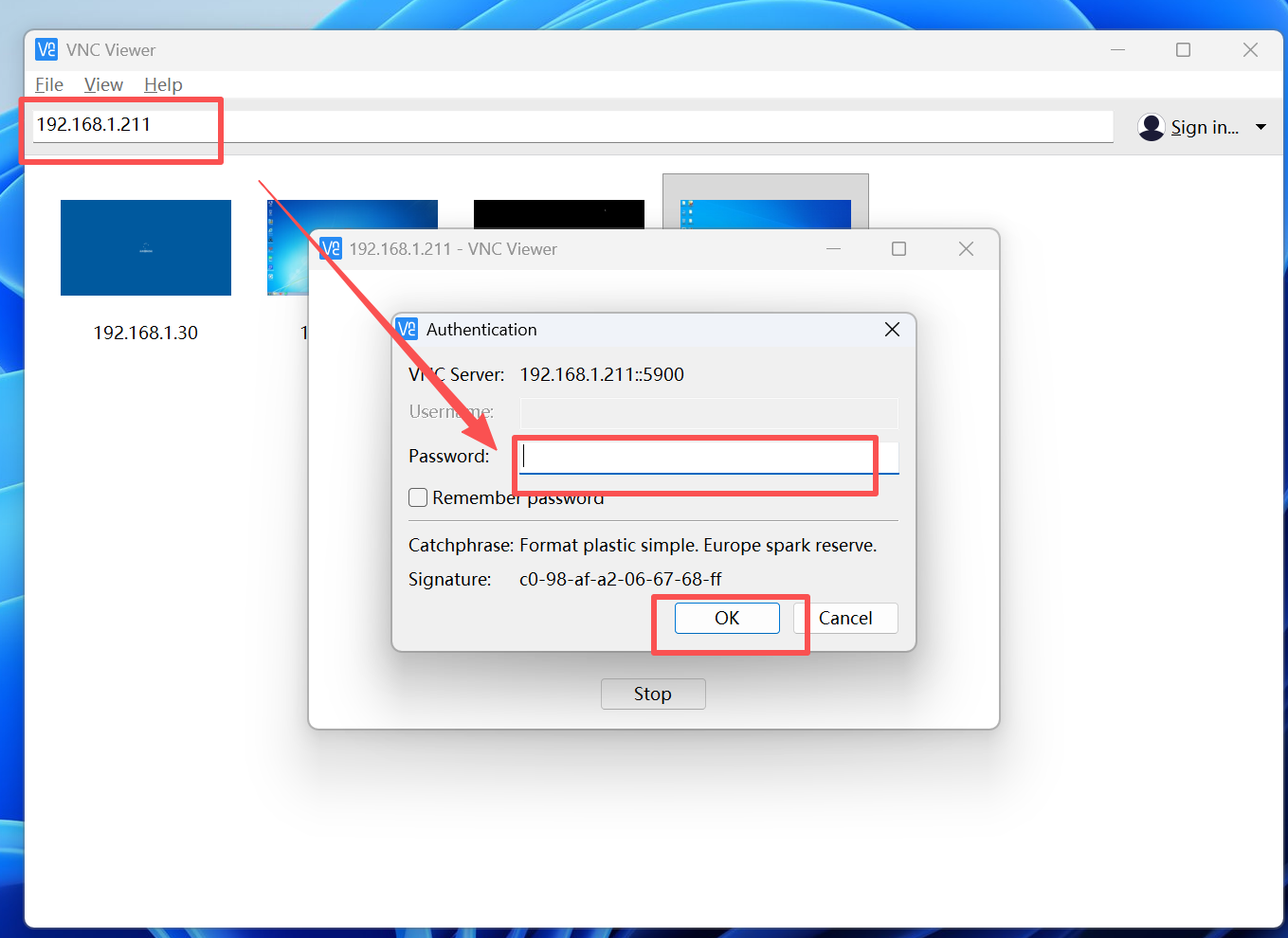
在台式机服务器上开启 VNC Server后,在笔记本客户端上打开 VNC Viewer,主界面如下,相当简洁,你可以直接在上方数据栏里输入服务器端的主机名或IP地址,即可建立连接。
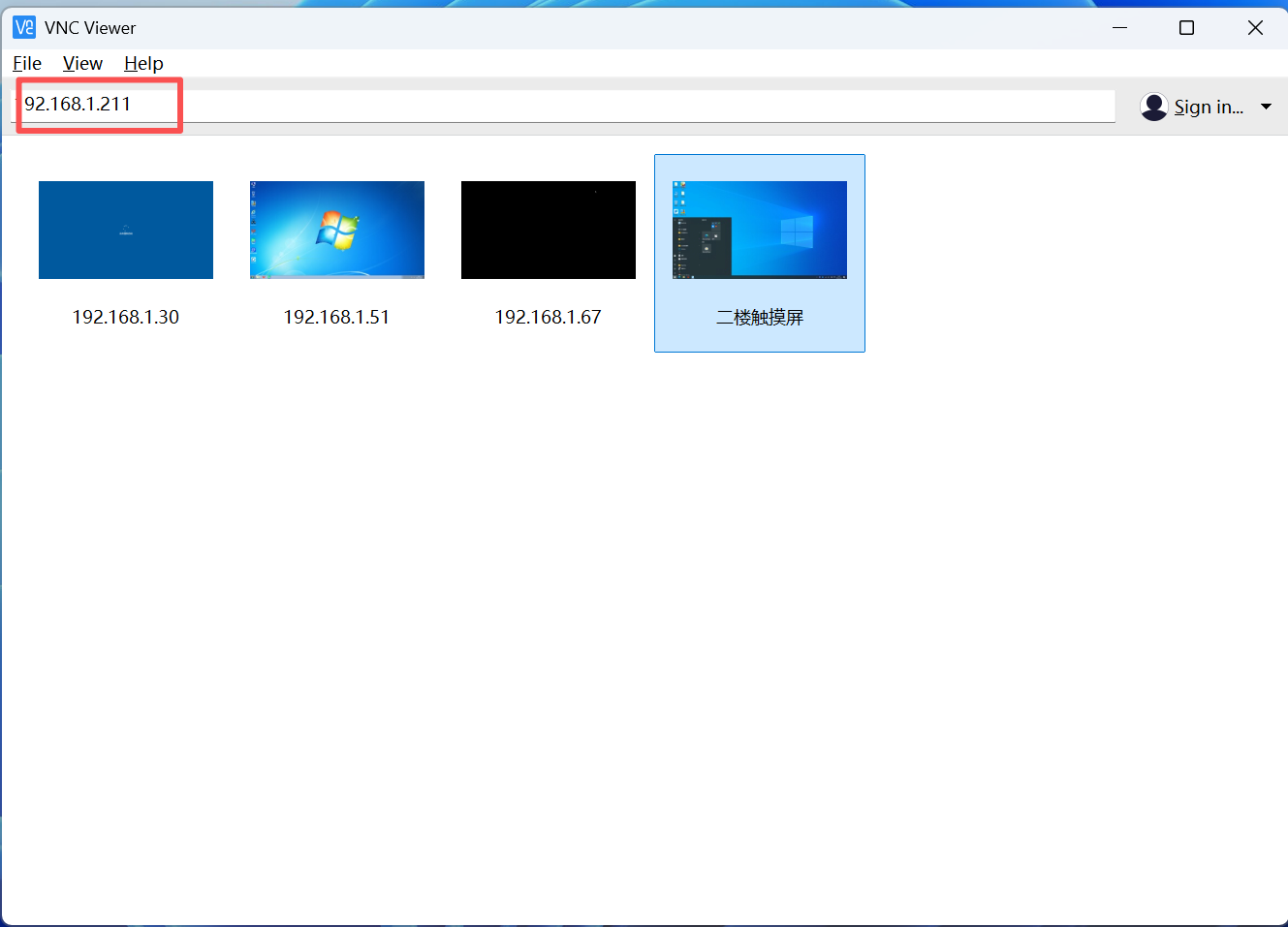
直接输入服务器端 IP:192.168.1.211,然后回车确认,第一次连接时会有一下提示,直接点击 Continue 即可。
之后,会进行身份验证,输入之前在服务器端设置好的访问密码,然后点击 OK,如果正确的话就可连接到对端计算机。
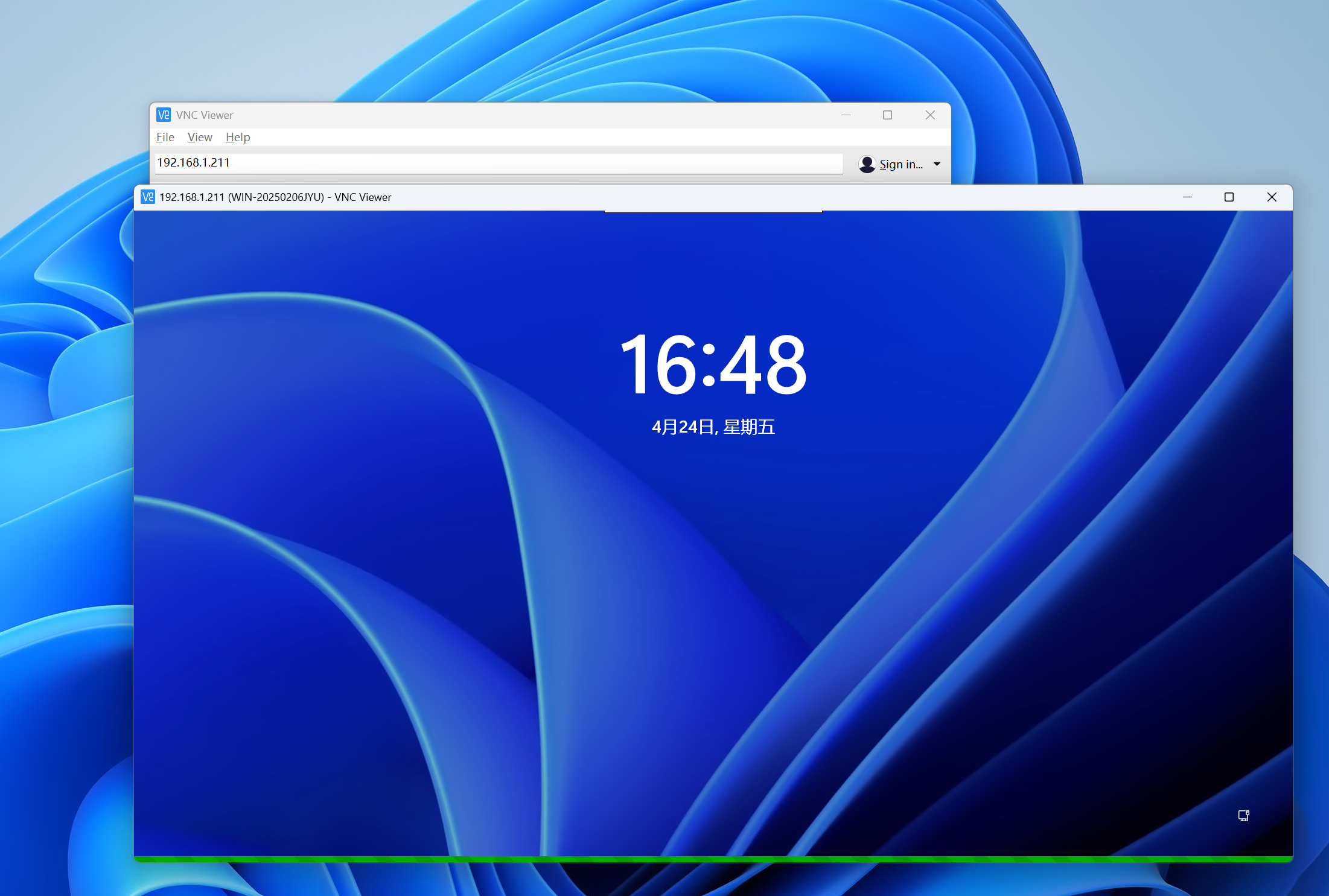
成功建立连接后,你就会得到服务器端计算机的桌面桌面控制权,然后就可以对远程计算机进行相关操作。
四、其他注意事项
1、使用VNC Viewer远程访问服务器端计算机桌面,要保证以下三点:
1)、对端计算机处于开机状态。
2)、对端计算机安装并开启了VNC Server 。
3)、客户端计算机网络可以访问服务器端的网络。
2、如果使用一段时间后,突然发现VNC Viewer无法访问到远程服务器主机,而配置也没修改过,这时可以尝试一下几种解决方法:
1)首先检查一下客户端到服务器端的网络是否正常,然后检查服务器端的VNC Server有没有开启,或者服务器端是否处于关机状态;
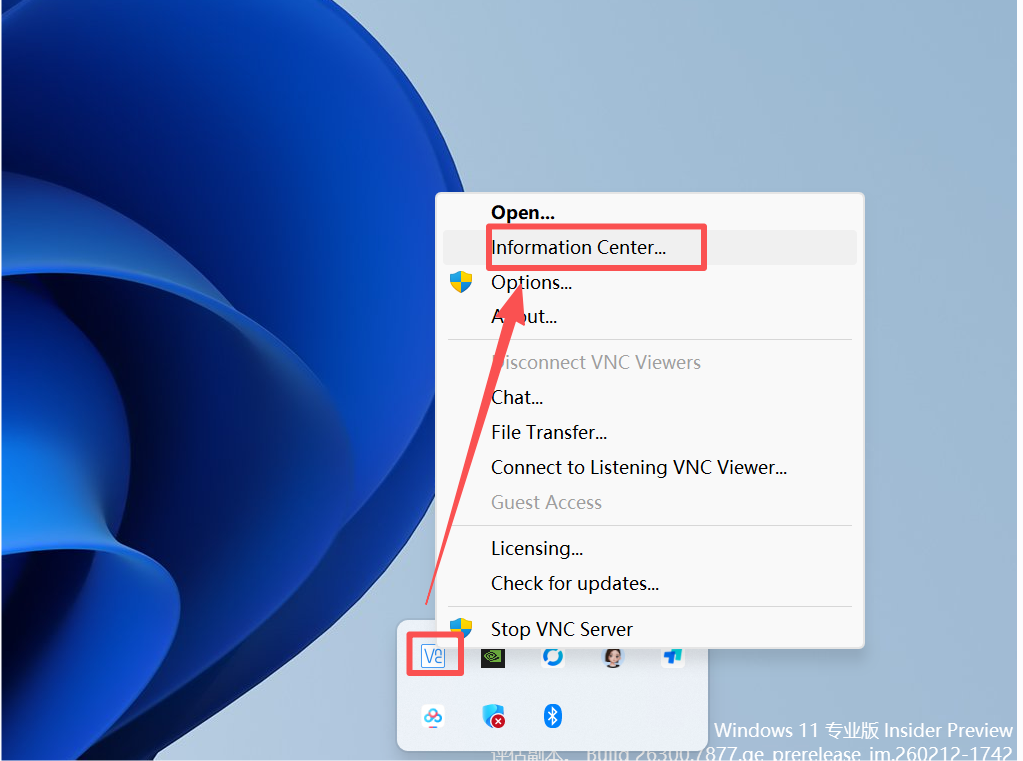
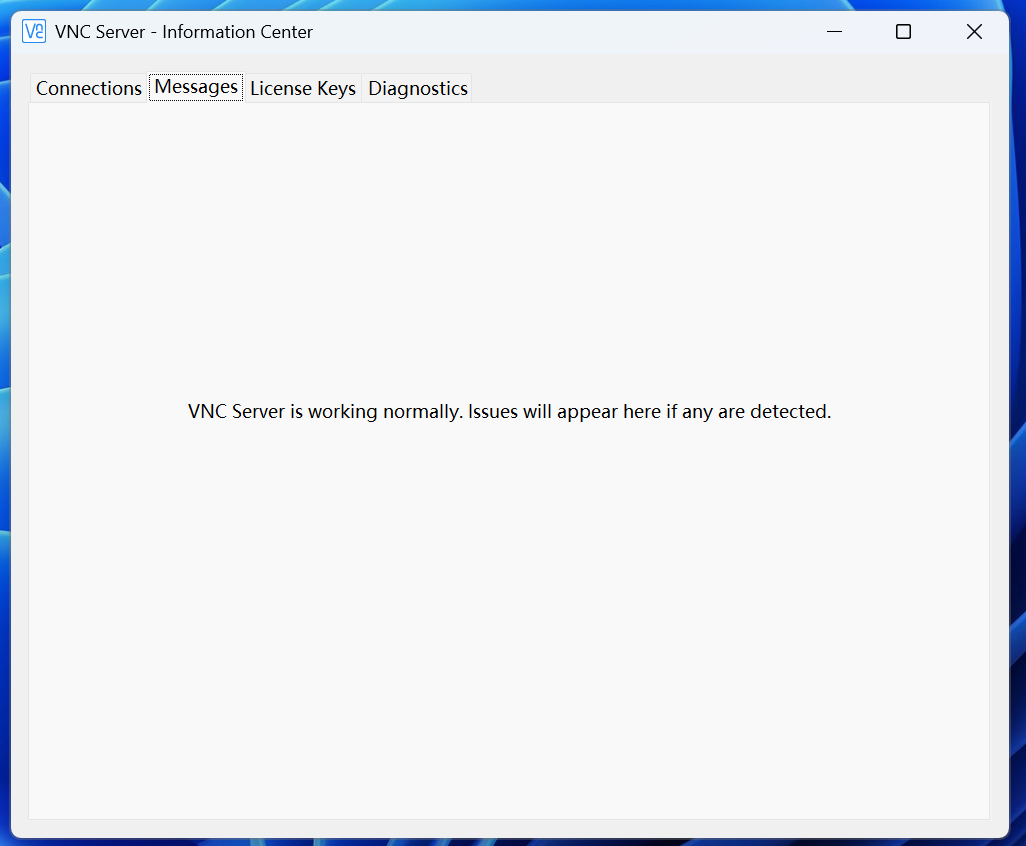
2)、如果VNC Server已经开启,网络也正常联通,还是访问不到服务器端,那可能是远程服务器端主机的安全软件或防火墙自动阻断了VNC的连接,这时先在托盘中右键点开VNCServer的选项组,打开InformationCenter,然后在message选项卡中可以看到一条The firewall is blocking VNC connnection的报告提示,这时点击右下角的Resolve(重新解析)就可以了。
3)、如果还不行可以试着在服务器端主机上重装一次VNC Server一般会解决问题。
3、本教程只适应于Windows系统之间的互访,Windows与Linux系统之间的远程控制有点复杂,还在研究中。